
IDEA创建Spring Boot Web项目完整图文教程
作者:水鱼不水呀
在软件开发的浩瀚海洋中,SpringBoot以其独特的魅力和强大的功能,为开发者开辟了一条通往高效、便捷开发之路,这篇文章主要介绍了IDEA创建Spring Boot Web项目的相关资料,需要的朋友可以参考下
一、新建 Spring Boot 项目
1. 打开新建项目窗口
- 打开 IntelliJ IDEA → 点击 新建项目(或从欢迎页选择
New Project) - 在左侧生成器中选择 Spring Boot
- 截图如下
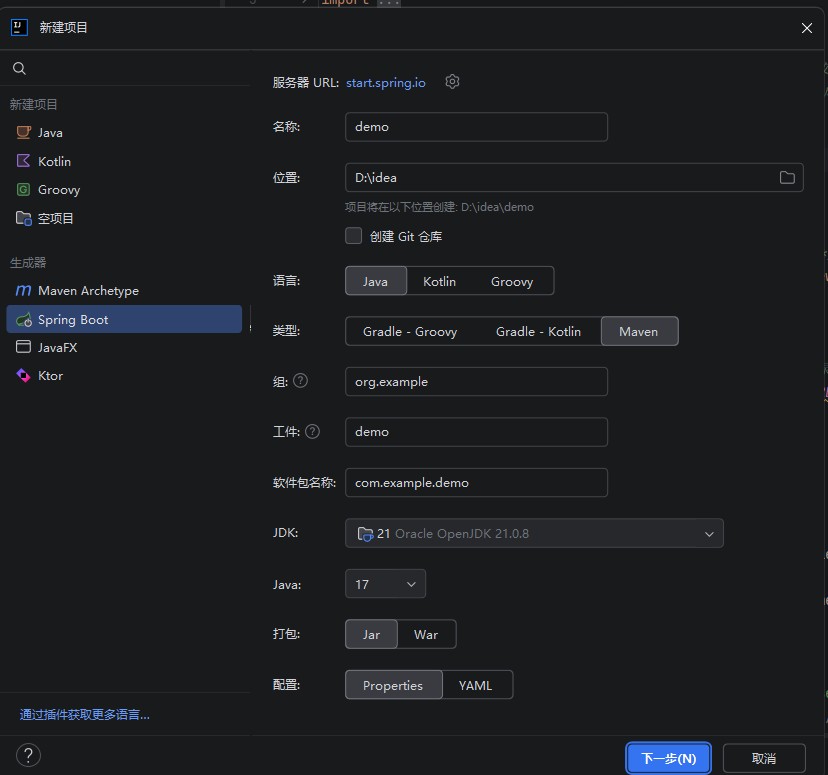
选项 填写内容 说明 服务器 URL start.spring.ioSpring 官方初始化地址 名称 demo项目名 位置 D:\idea项目存放路径(建议不要含中文 / 空格) 语言 Java开发语言 类型 Maven项目构建工具 组 org.example项目组织标识 工件 demo项目模块名 软件包名称 com.example.demo根包名 JDK 21 Oracle OpenJDK 21.0.8你的 JDK 版本 Java 17源码兼容版本(Spring Boot 4.0.3 推荐 Java 17+) 打包 Jar可执行 Jar 包(Spring Boot 推荐) 配置 Properties配置文件格式
点击 下一步 (N) 进入依赖选择页面。
二、选择 Spring Web 依赖
1. 选择 Spring Boot 版本
- Spring Boot 版本:
4.0.3(保持默认即可)
2. 添加 Web 依赖
- 在左侧依赖列表中展开 Web 分类
- 勾选 Spring Web(右侧会显示依赖说明:用于构建 Web/RESTful 应用,内置 Tomcat 容器)
- 确认 “已添加的依赖项” 中显示
Spring Web - 然后创建,idea会自动生成项目结构
截图如下

三、等待项目初始化完成
- IDEA 会自动打开项目并执行以下操作:
- 下载 Maven 依赖(底部进度条可见)
- 生成标准 Spring Boot 项目结构
- 配置
.gitignore、pom.xml等文件
- 等待右下角提示 “项目同步完成” 后,即可开始开发。
到此这篇关于IDEA创建Spring Boot Web项目完整图文教程的文章就介绍到这了,更多相关IDEA创建Spring Boot Web项目内容请搜索脚本之家以前的文章或继续浏览下面的相关文章希望大家以后多多支持脚本之家!