
VSCode配置java中的lombok解决步骤
作者:zzz海羊
1. 错误类型及判断项目类型
我在使用VSCode写普通java项目时,想使用lombok,出现错误:
The import lombok cannot be resolved
搜索了很多,大都是针对Maven 项目 与 Gradle 项目 的解决方法
可以从项目结构看出是哪种类型
- Maven 项目
project/
├── src/
├── pom.xml
- Gradle 项目
project/
├── build.gradle
├── settings.gradle
├── gradlew
├── src/p
如果自己的项目结构中,只有src/ 或 .java 文件,那就是普通项目
2.解决步骤
✅ 步骤 1:下载 lombok.jar
请前往官方发布页面下载,地址如下
下载后得到:lombok.jar 文件
✅ 步骤 2:把 lib/lombok.jar 加入 Java 依赖
【需要手动编辑 VSCode settings.json】
(1)打开VSCode,按下 Ctrl + Shift + P
(2)输入 Preferences: Open Settings, 点击第一个

(3)进入 常用设置 页面,往下找到 “在 setting.json中编辑”,点击它,进入 json配置脚本
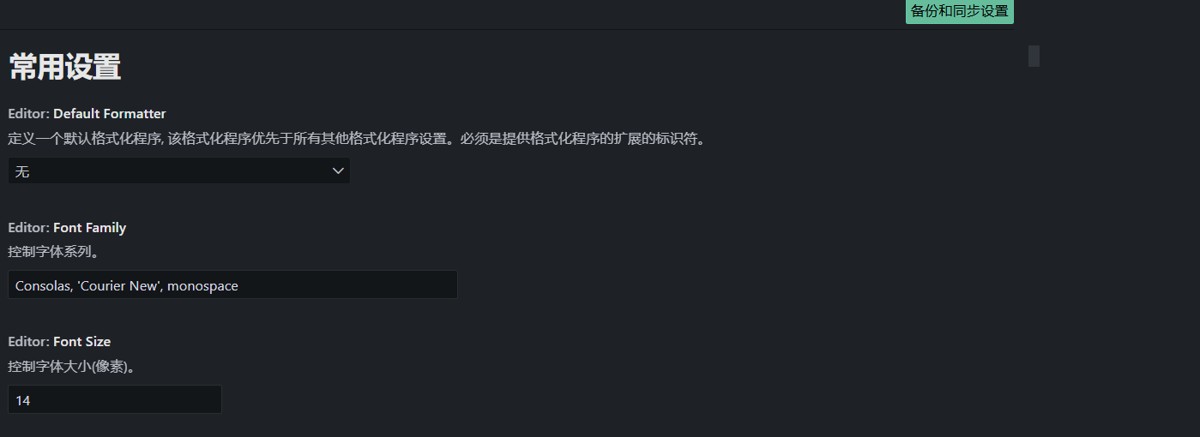

(4)修改json配置脚本
先拉到代码的最后,我的是这样
"maven.executable.path": "C:\\Users\\86183\\AppData\\Roaming\\Code\\User\\globalStorage\\pleiades.java-extension-pack-jdk\\maven\\latest\\bin\\mvn"
}
因为步骤1中我下载的lombok.jar文件地址是
D:\Users\86183\AppData\Local\Programs\Microsoft VS Code\lib\lombok.jar
所以修改后的脚本是(你只需要修改自己的lombok.jar文件地址即可)
    "maven.executable.path": "C:\\Users\\86183\\AppData\\Roaming\\Code\\User\\globalStorage\\pleiades.java-extension-pack-jdk\\maven\\latest\\bin\\mvn",
    "java.project.referencedLibraries": [
        "D:/Users/86183/AppData/Local/Programs/Microsoft VS Code/lib/lombok.jar"
    ],
    "java.configuration.configureAnnotationProcessing": true
}
✅ 步骤 3:重启java语言服务
按下 Ctrl + Shift + P
输入 Clean Java Language Server Workspace , 点击第一个,自动重启 Java 语言服务

总结
到此这篇关于VSCode配置java中lombok的文章就介绍到这了,更多相关VSCode配置java中lombok内容请搜索脚本之家以前的文章或继续浏览下面的相关文章希望大家以后多多支持脚本之家!