
VisualStudio中OpenCV的创建与配置使用小结
作者:强风794
本文介绍了OpenCV在Visual Studio中的配置步骤,文中通过示例代码介绍的非常详细,对大家的学习或者工作具有一定的参考学习价值,需要的朋友们下面随着小编来一起学习学习吧
本文是关于openCV在Visual Studio的配置
一. OpenCV的下载与安装
如若下载速度较慢,可私信我获取安装包
下载后双击选择安装目录

安装成功后的文件夹
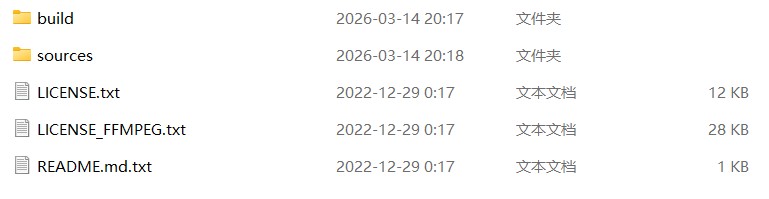
二. 系统环境变量的配置
打开安装后的文件夹,按照如图目录(有可能是c14,c15都可以)
复制bin文件夹的地址(例:D:\Engineering\opencv\build\x64\vc16\bin)

打开系统的环境变量,在用户变量中将复制的地址添加


三. visual studio的配置
打开vs创建一个空项目,创建cpp文件复制以下代码并添加一张jpg文件在当前路径:
#include <iostream>
#include <opencv2/opencv.hpp>
using namespace cv;
int main()
{
	Mat img = imread("mm.jpg");
	namedWindow("pic");
	imshow("pic",img);
	waitKey(6000);
	return 0;
}
此时,你会看到头文件报错
1.右键项目选择属性

2.在vc目录中分别添加包含目录和库目录

包含目录在如下图位置
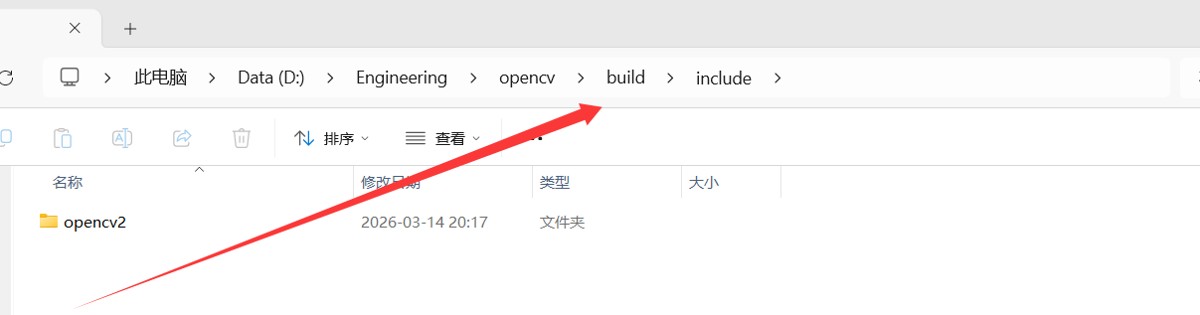
库目录在如下图位置

3.添加依赖项
在属性中选择输入->附加依赖项添加

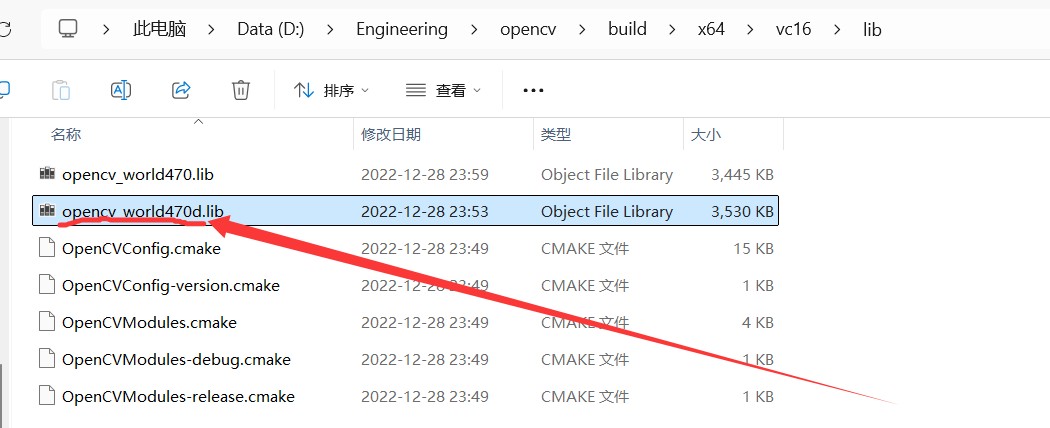
依赖项(此处只添加Debug模式的,Relase模式的就不添加了防止冲突):
将lib文件下的此lib库添加到依赖项确定即可
四.新项目的导入
经上面步骤项目已经配置好,可以运行,下面解决创建新项目仍无法识别头文件的问题
1.我们可以保存上面我们运行后的props文件
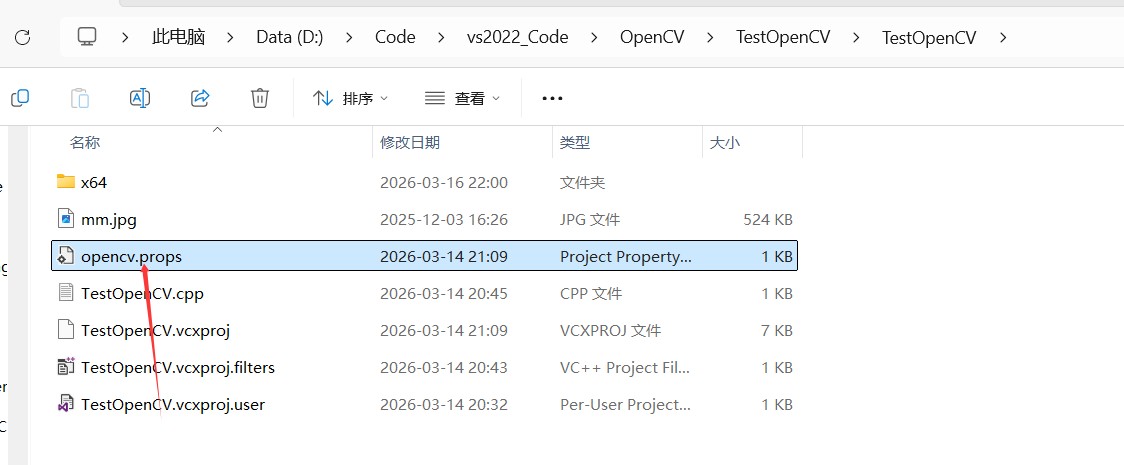
2.在创建新项目时,找到属性管理表,在属性管理表中添加我们已经保存的属性即可
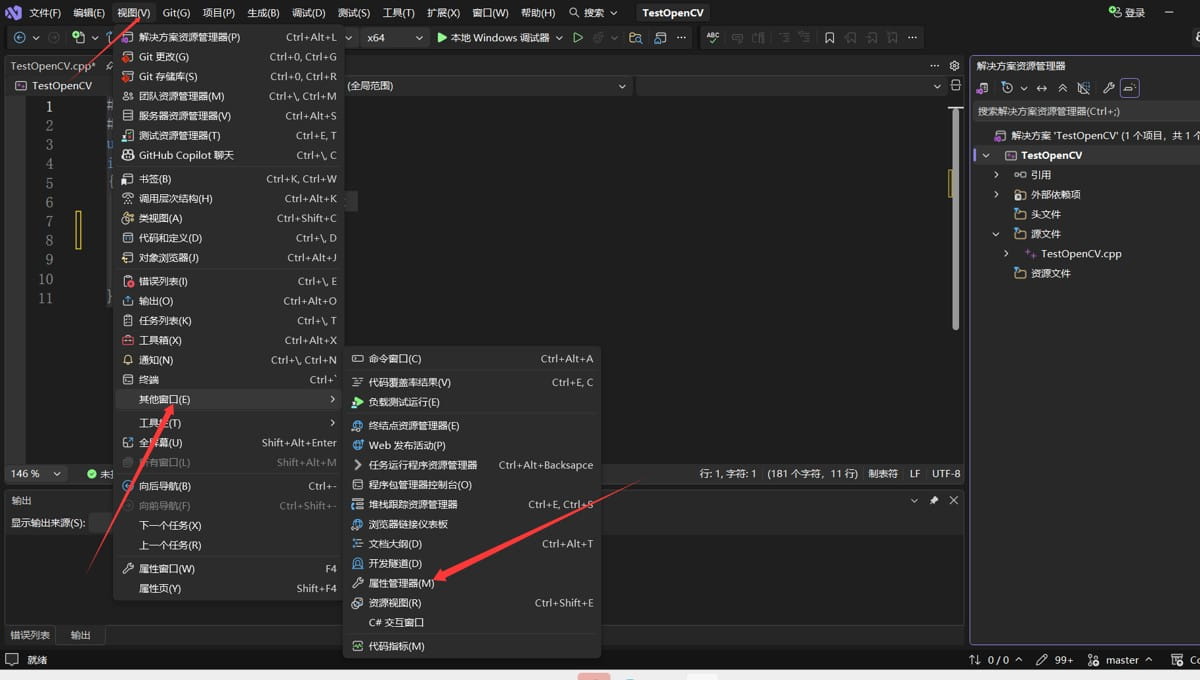
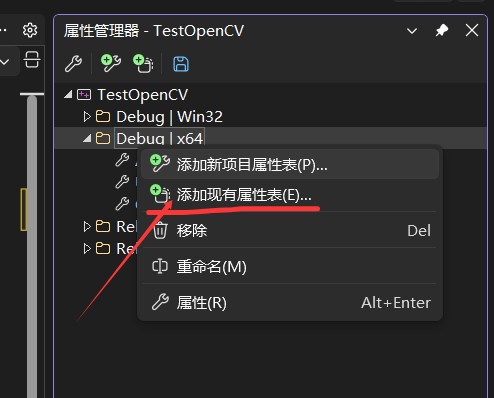
到此这篇关于VisualStudio中OpenCV的创建与配置使用小结的文章就介绍到这了,更多相关VisualStudio中OpenCV创建与配置内容请搜索脚本之家以前的文章或继续浏览下面的相关文章希望大家以后多多支持脚本之家!
您可能感兴趣的文章:
- OpenCV c++滑动条的创建和使用代码
- 聊聊Qt+OpenCV联合开发之图像的创建与赋值问题
- Opencv创建车牌图片识别系统方法详解
- 使用Android Studio创建OpenCV4.1.0 项目的步骤
- VS2019/2022配置C++ OpenCV4.10.0环境的图文步骤
- VisualStudio2022配置opencv的实现
- Java调用opencv IDEA环境配置的教程详解
- VisualStudio2022 cmake配置opencv开发环境
- Visual Studio2022下Opencv的配置图文教程
- Visual Studio 2022下载及配置OpenCV4.5.5的详细过程
- vs2019配置C++版OpenCV的方法步骤