
VS2019/2022配置C++ OpenCV4.10.0环境的图文步骤
作者:CJC_SoftDev_Vision
本文主要介绍了VS2019/2022配置C++ OpenCV4.10.0环境的图文步骤,文中通过图文介绍的非常详细,对大家的学习或者工作具有一定的参考学习价值,需要的朋友们下面随着小编来一起学习学习吧
一、下载opencv4.10.0
官网链接:https://opencv.org/
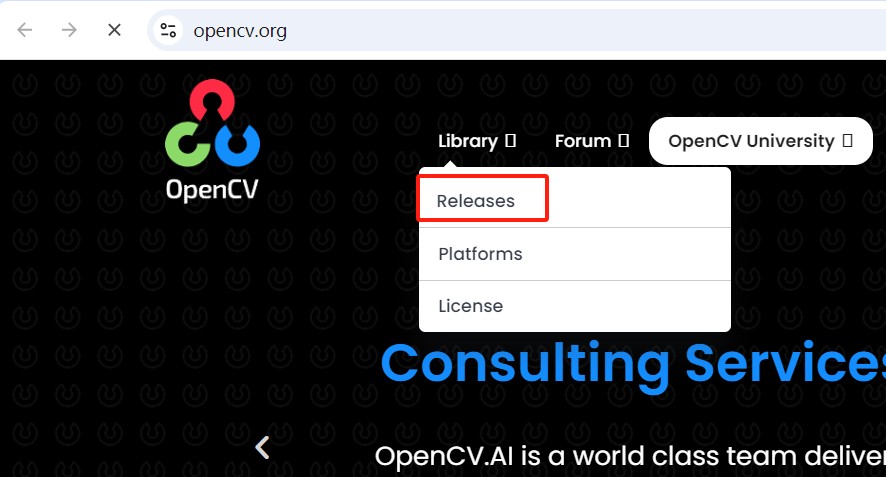
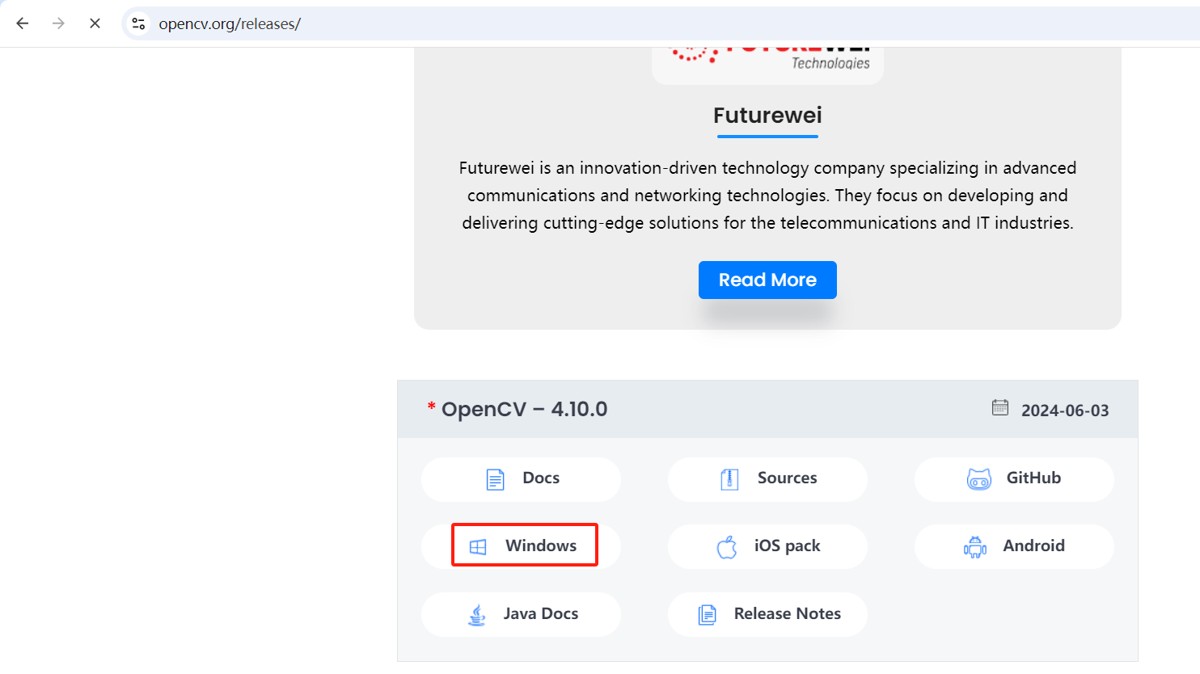
安装的时候请记住安装路径,此示例安装到E盘
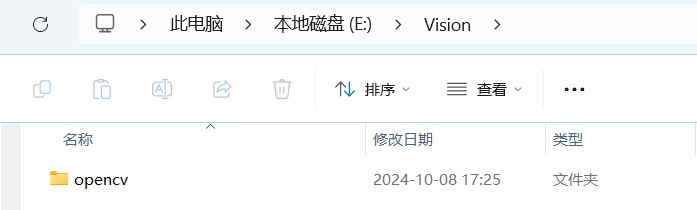
二、新建C++项目
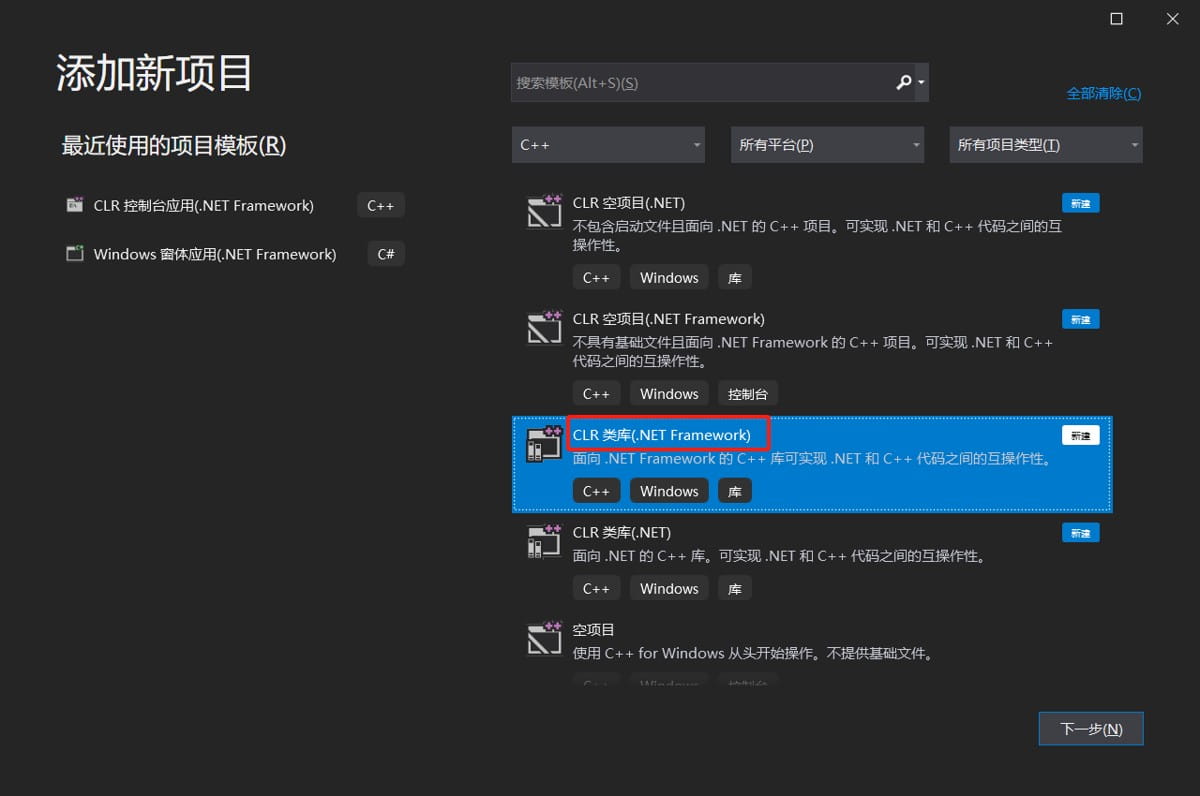
1、此示例新建C++/CLR .Netframework项目
2、右击打开C++项目属性
2.1、添加包含目录
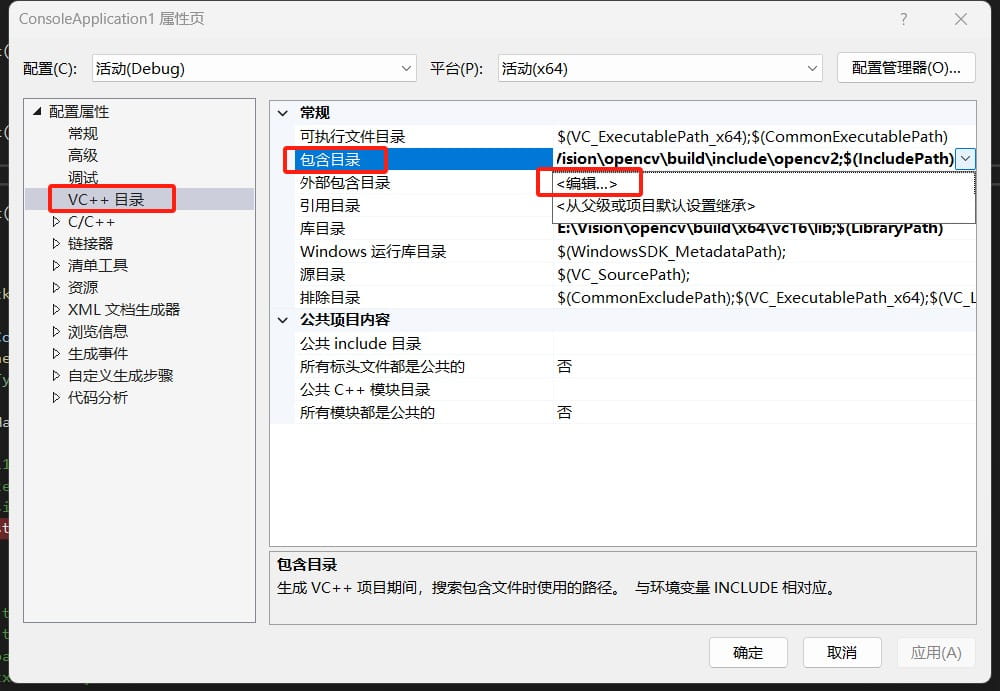
此示例配置的是绝对地址,拷贝build文件夹到程序目录,然后配置相对地址方便项目迁移。
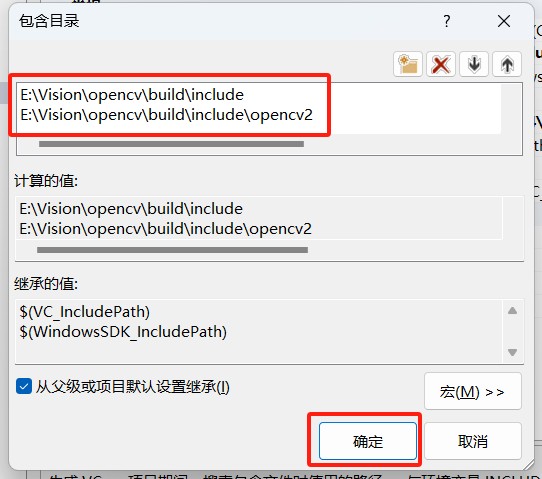
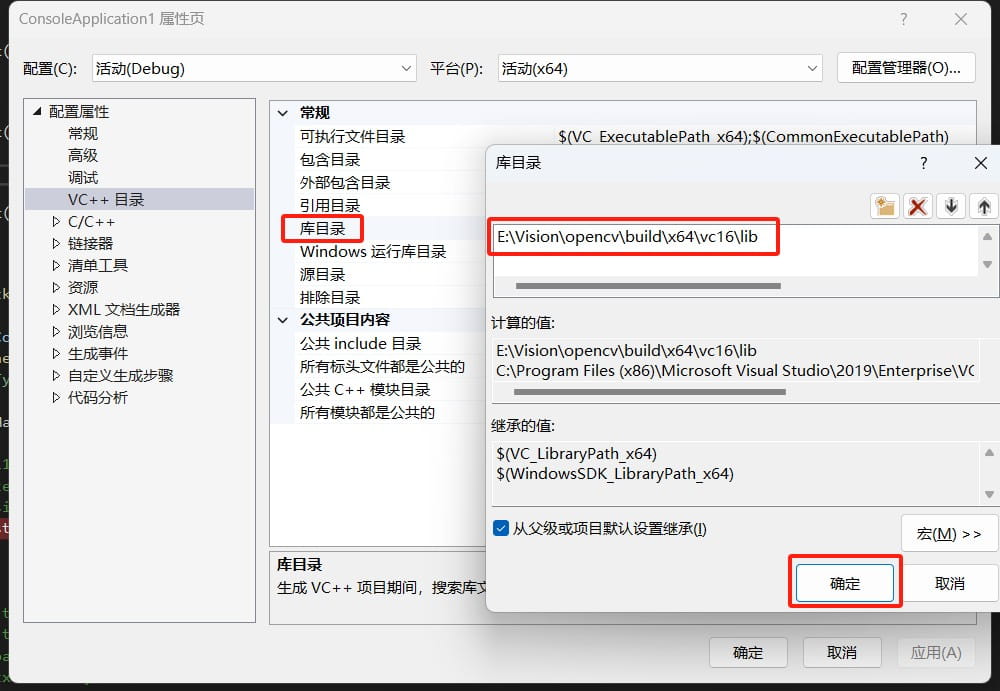
2.2、添加库目录
此处同样可以配置为相对地址。
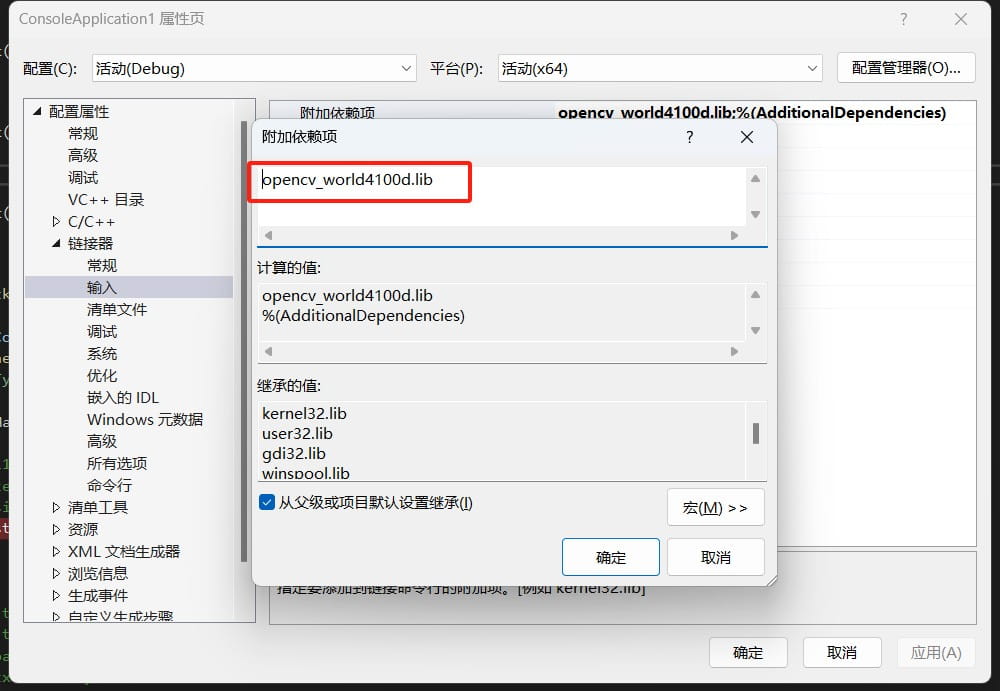
2.3、添加附加依赖项
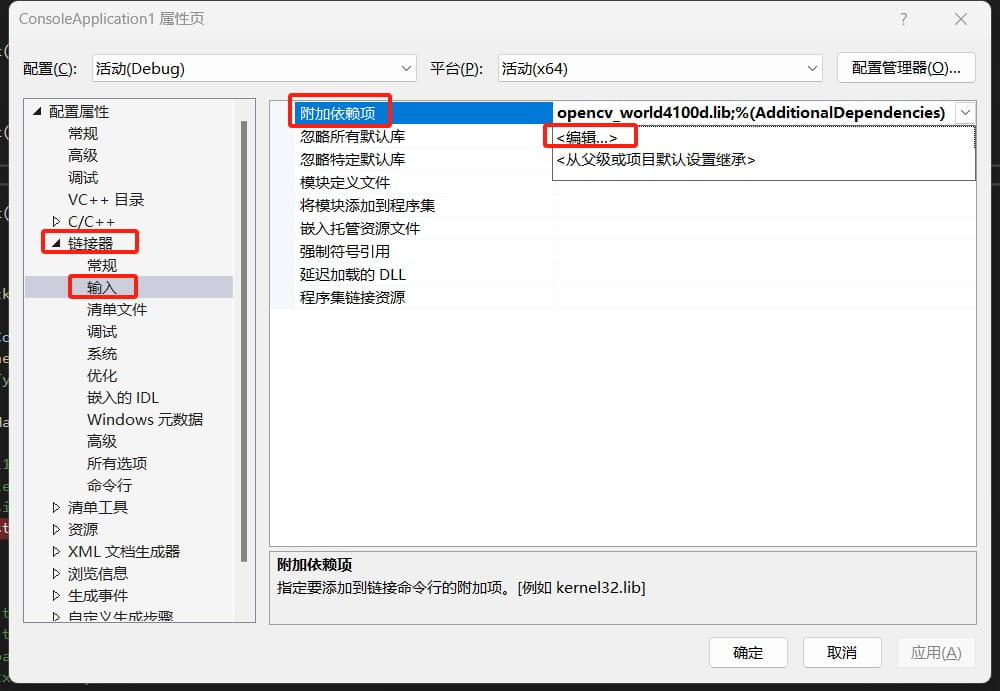
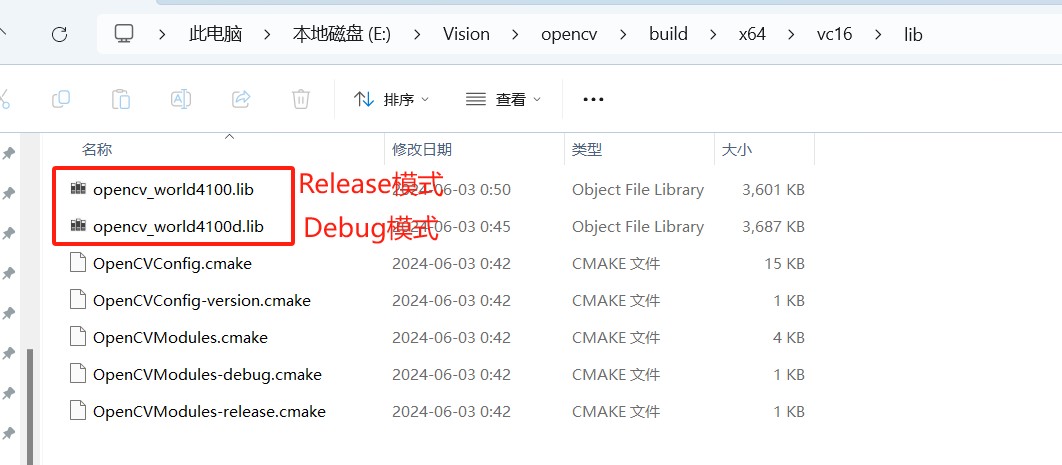
此示例用的Debug调试模式,添加opencv_world4100d.lib
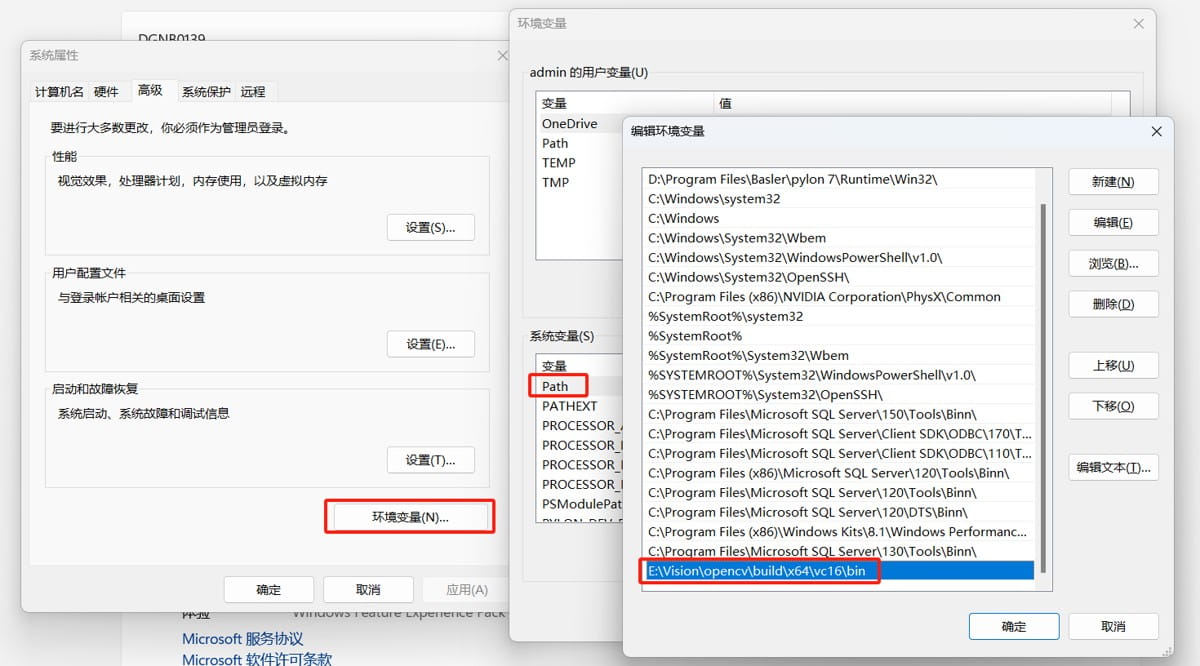
3、配置环境变量(这步可能不是必须的)
4、重启vs软件,不重启配置不生效。
5、C++项目引用opencv库,读取图片文件
#include <opencv2/opencv.hpp>
#include <opencv2/core/core_c.h>

extern "C" __declspec(dllexport) int CropImage(int h, int w){
cv::Mat mat = cv::imread("D:\\1.png");
return 1;
}
到此这篇关于VS2019/2022配置C++ OpenCV4.10.0环境的图文步骤的文章就介绍到这了,更多相关VS配置C++ OpenCV4.10内容请搜索脚本之家以前的文章或继续浏览下面的相关文章希望大家以后多多支持脚本之家!
您可能感兴趣的文章:
- OpenCV c++滑动条的创建和使用代码
- 聊聊Qt+OpenCV联合开发之图像的创建与赋值问题
- Opencv创建车牌图片识别系统方法详解
- 使用Android Studio创建OpenCV4.1.0 项目的步骤
- VisualStudio2022配置opencv的实现
- Java调用opencv IDEA环境配置的教程详解
- VisualStudio2022 cmake配置opencv开发环境
- Visual Studio2022下Opencv的配置图文教程
- Visual Studio 2022下载及配置OpenCV4.5.5的详细过程
- vs2019配置C++版OpenCV的方法步骤
- VisualStudio中OpenCV的创建与配置使用小结