
C#实现将DataTable快速导出为Word表格
作者:用户835629078051
在现代C#应用开发中,将程序数据以结构化的形式导出为用户友好的Word文档是一项常见的需求。无论是生成报表、合同还是其他业务文档,手动创建Word文档不仅耗时,而且容易出错。尤其当数据量较大或需要频繁生成时,这种低效的工作方式会成为开发者的痛点。
本文旨在提供一种高效、自动化的解决方案,利用Spire.Doc for .NET库,帮助C#开发者轻松实现将DataTable中的数据导出到Word文档,并以表格形式清晰展示。我们将通过详细的步骤和代码示例,确保您能够顺利地在自己的项目中应用这一技术。
为什么选择Spire.Doc for .NET
Spire.Doc for .NET是一个功能强大且易于集成的.NET组件,专门用于处理Word文档的各种操作。它允许开发者在不依赖Microsoft Office的情况下,创建、读取、编辑、转换和打印Word文档。在将DataTable数据导出到Word文档的场景中,Spire.Doc for .NET的优势尤为突出:
- 全面的表格支持: 能够灵活创建表格、设置表格样式(边框、背景色、对齐方式)、合并单元格等,完美契合
DataTable的二维数据结构。 - 丰富的格式化选项: 提供对文本、段落、图片等元素的精细控制,方便开发者美化文档,满足各种业务需求。
- 高性能与稳定性: 适用于处理大量数据和生成复杂文档,保证程序运行的效率和稳定性。
- 易于集成与API友好: .NET开发人员可以轻松地通过NuGet包管理工具将其集成到项目中,并利用直观的API进行编程。
环境准备与库的安装
在使用Spire.Doc for .NET之前,您需要将其添加到您的C#项目中。
1.创建或打开您的.NET项目: 确保您有一个Visual Studio项目(可以是控制台应用、WinForms、WPF或ASP.NET)。
2.安装NuGet包: 在Visual Studio中,右键点击您的项目,选择“管理NuGet程序包(Manage NuGet Packages...)”。
Install-Package Spire.Doc
- 在“浏览”选项卡中,搜索“
Spire.Doc”。 - 找到“
Spire.Doc”包,点击“安装”。 - 或者,您也可以打开“程序包管理器控制台(Package Manager Console)”,然后输入以下命令并按回车键:
安装完成后,您的项目将引用Spire.Doc for .NET库,您可以开始编写代码了。
核心实现:DataTable到Word表格
接下来,我们将详细介绍如何将一个DataTable的数据导出为Word文档中的表格。
步骤分解
- 创建Word文档对象: 初始化
Document和Section,这将是您Word文档的基础结构。 - 准备DataTable数据: 模拟一个
DataTable,用于演示数据导出。在实际应用中,这些数据可能来自数据库查询、API接口或其他数据源。 - 创建Word表格: 在
Section中添加一个Table对象。 - 设置表格样式: 对Word表格进行美化,例如设置边框、背景色、行高、列宽以及单元格文本对齐方式。
- 填充表头: 遍历
DataTable的Columns集合,将列名作为Word表格的第一行(表头)内容。 - 填充数据行: 遍历
DataTable的Rows集合,将每一行的数据依次填充到Word表格的相应单元格中。 - 保存文档: 将生成的Word文档保存到指定路径。
代码示例
以下是完整的C#代码示例,演示了如何将一个模拟的DataTable导出为Word文档:
using System;
using System.Data;
using Spire.Doc;
using Spire.Doc.Documents;
using Spire.Doc.Fields;
using System.Drawing;

public class DataTableToWordExporter
{
    public static void ExportDataTableToWord(DataTable dataTable, string filePath)
    {
        // 1. 创建Word文档对象
        Document document = new Document();
        Section section = document.AddSection();

        // 添加一个段落作为标题
        Paragraph titleParagraph = section.AddParagraph();
        titleParagraph.Format.HorizontalAlignment = HorizontalAlignment.Center;
        TextRange titleText = titleParagraph.AppendText("产品销售报表");
        titleText.CharacterFormat.FontSize = 20;
        titleText.CharacterFormat.Bold = true;
        section.AddParagraph().AppendText(Environment.NewLine); // 空行

        // 2. 准备DataTable数据 (此处为模拟数据,实际应用中数据可能来自数据库等)
        // 假设dataTable已由调用者提供

        // 检查DataTable是否有数据
        if (dataTable == null || dataTable.Rows.Count == 0)
        {
            Paragraph noDataParagraph = section.AddParagraph();
            noDataParagraph.AppendText("没有可用的数据进行导出。");
            document.SaveToFile(filePath, FileFormat.Docx);
            Console.WriteLine("没有数据,文档已保存。");
            return;
        }

        // 3. 创建Word表格
        Table table = section.AddTable(true);
        table.ResetCells(dataTable.Rows.Count + 1, dataTable.Columns.Count); // +1 用于表头

        // 4. 设置表格样式
        // 设置表格边框
        table.TableFormat.Borders.LineWidth = 1;
        table.TableFormat.Borders.BorderType = BorderStyle.Single;
        table.TableFormat.Borders.Color = Color.Black;

        // 设置表格整体宽度适应页面
        table.PreferredWidth = new PreferredWidth(WidthType.Percentage, 100);
        table.TableFormat.HorizontalAlignment = RowAlignment.Center;

        // 5. 填充表头
        TableRow headerRow = table.Rows[0];
        headerRow.IsHeader = true; // 设置为表头行
        headerRow.RowFormat.BackColor = Color.LightGray; // 表头背景色
        headerRow.RowFormat.Height = 25; // 表头行高
        headerRow.RowFormat.HeightType = TableRowHeightType.Exactly;

        for (int i = 0; i < dataTable.Columns.Count; i++)
        {
            headerRow.Cells[i].CellFormat.VerticalAlignment = VerticalAlignment.Middle;
            Paragraph p = headerRow.Cells[i].AddParagraph();
            p.Format.HorizontalAlignment = HorizontalAlignment.Center;
            TextRange tr = p.AppendText(dataTable.Columns[i].ColumnName);
            tr.CharacterFormat.Bold = true;
            tr.CharacterFormat.FontSize = 11;
        }

        // 6. 填充数据行
        for (int r = 0; r < dataTable.Rows.Count; r++)
        {
            TableRow dataRow = table.Rows[r + 1]; // +1 跳过表头
            dataRow.RowFormat.Height = 20;
            dataRow.RowFormat.HeightType = TableRowHeightType.Exactly;

            for (int c = 0; c < dataTable.Columns.Count; c++)
            {
                dataRow.Cells[c].CellFormat.VerticalAlignment = VerticalAlignment.Middle;
                Paragraph p = dataRow.Cells[c].AddParagraph();
                p.Format.HorizontalAlignment = HorizontalAlignment.Center;
                TextRange tr = p.AppendText(dataTable.Rows[r][c].ToString());
                tr.CharacterFormat.FontSize = 10;
            }
        }

        // 7. 保存文档
        try
        {
            document.SaveToFile(filePath, FileFormat.Docx);
            Console.WriteLine($"DataTable已成功导出到Word文档: {filePath}");
        }
        catch (Exception ex)
        {
            Console.WriteLine($"导出Word文档时发生错误: {ex.Message}");
        }
    }

    public static void Main(string[] args)
    {
        // 模拟一个DataTable
        DataTable dt = new DataTable("Products");
        dt.Columns.Add("产品ID", typeof(int));
        dt.Columns.Add("产品名称", typeof(string));
        dt.Columns.Add("单价", typeof(decimal));
        dt.Columns.Add("库存量", typeof(int));
        dt.Columns.Add("上市日期", typeof(DateTime));

        dt.Rows.Add(101, "笔记本电脑", 8999.00m, 50, new DateTime(2023, 1, 15));
        dt.Rows.Add(102, "智能手机", 4599.00m, 120, new DateTime(2023, 3, 10));
        dt.Rows.Add(103, "无线耳机", 799.00m, 200, new DateTime(2023, 2, 20));
        dt.Rows.Add(104, "智能手表", 1299.00m, 80, new DateTime(2023, 4, 5));
        dt.Rows.Add(105, "便携音箱", 399.00m, 150, new DateTime(2023, 5, 1));

        string outputPath = "ProductReport.docx";
        ExportDataTableToWord(dt, outputPath);

        // 演示无数据情况
        DataTable emptyDt = new DataTable("Empty");
        emptyDt.Columns.Add("ID");
        string emptyOutputPath = "EmptyReport.docx";
        ExportDataTableToWord(emptyDt, emptyOutputPath);
    }
}
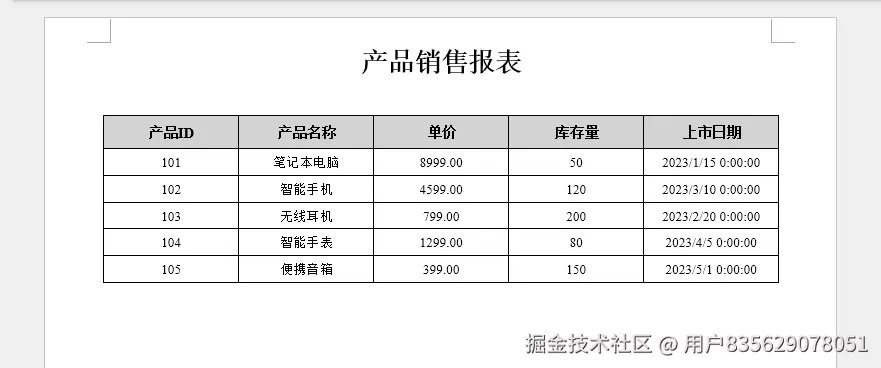
生成结果预览
以下是上述代码的生成结果预览:
关键API方法总结
| 方法/属性 | 作用 |
|---|---|
| Document document = new Document(); | 创建一个新的Word文档对象。 |
| Section section = document.AddSection(); | 向文档添加一个节(Section),文档内容通常放在节中。 |
| Table table = section.AddTable(true); | 在节中添加一个表格,true表示表格将自动适应内容。 |
| table.ResetCells(rows, columns); | 初始化表格的行数和列数。 |
| table.TableFormat.Borders.* | 设置表格的边框样式、宽度和颜色。 |
| table.PreferredWidth | 设置表格的首选宽度,可以按百分比或点数设置。 |
| TableRow row = table.Rows[index]; | 获取表格的指定行。 |
| row.IsHeader = true; | 将指定行设置为表头行。 |
| row.RowFormat.BackColor | 设置行的背景颜色。 |
| row.RowFormat.Height | 设置行的行高。 |
| TableCell cell = row.Cells[index]; | 获取行的指定单元格。 |
| cell.CellFormat.VerticalAlignment | 设置单元格内容的垂直对齐方式。 |
| Paragraph p = cell.AddParagraph(); | 在单元格中添加一个段落,用于承载文本。 |
| p.Format.HorizontalAlignment | 设置段落内容的水平对齐方式。 |
| TextRange tr = p.AppendText(text); | 向段落追加文本。 |
| tr.CharacterFormat.* | 设置文本的字体、字号、颜色、粗细等格式。 |
| document.SaveToFile(filePath, FileFormat.Docx); | 将文档保存到指定路径,支持多种文件格式。 |
进阶技巧与注意事项
样式定制
上述代码仅提供了基础的样式设置。Spire.Doc for .NET提供了丰富的API,允许您对Word文档进行更细致的样式定制:
- 字体和颜色: 可以通过
CharacterFormat对象设置字体、字号、颜色、斜体、下划线等。 - 段落格式:
ParagraphFormat可以控制段落的缩进、行距、对齐方式、间距等。 - 条件格式: 根据数据值(例如,库存量低于某个阈值)设置单元格的背景色或文本颜色,以突出显示重要信息。
- 页眉页脚: 可以通过
section.HeadersFooters.Header和section.HeadersFooters.Footer添加页眉页脚,插入页码、日期等。
复杂数据类型处理
对于DataTable中存储的日期、布尔值或其他自定义对象,在导出时可能需要进行格式化:
- 日期格式化: 使用
DateTime.ToString("yyyy-MM-dd")等方法将日期格式化为用户友好的字符串。 - 布尔值处理: 可以将
true显示为“是”,false显示为“否”。 - 自定义对象: 对于包含自定义对象的列,需要重写其
ToString()方法或根据业务逻辑进行特殊处理,以确保在Word中显示有意义的内容。
// 示例:日期格式化
if (dataTable.Columns[c].DataType == typeof(DateTime))
{
    DateTime dateValue = (DateTime)dataTable.Rows[r][c];
    p.AppendText(dateValue.ToString("yyyy年MM月dd日"));
}
else
{
    p.AppendText(dataTable.Rows[r][c].ToString());
}
错误处理
在实际应用中,务必添加健壮的错误处理机制。使用try-catch块可以捕获文件保存失败、数据转换异常等问题,从而提高程序的稳定性。
try
{
    // ... Word文档生成逻辑 ...
    document.SaveToFile(filePath, FileFormat.Docx);
}
catch (Exception ex)
{
    // 记录错误日志,或向用户显示友好的错误消息
    Console.Error.WriteLine($"导出Word文档时发生错误: {ex.Message}");
    // 可以在这里进行进一步的错误处理,例如删除部分生成的文档
}
性能考量
对于包含数千甚至数万行数据的DataTable,一次性生成整个Word文档可能会占用较多内存和时间。在这种情况下,可以考虑以下优化策略:
- 分批处理: 如果文档允许分段,可以将大数据集分成多个小批次,分别生成Word文档的各个部分,最后合并。
- 流式处理: 虽然Spire.Doc主要面向DOM(文档对象模型)操作,但对于极大数据量,可以探索是否有更底层的流式写入方式(尽管这通常会增加代码复杂性)。
- 优化数据源: 确保
DataTable在传入导出方法前已经是经过优化的、只包含必要数据的集合。
总结
本文详细介绍了如何使用C#和Spire.Doc for .NET库,将DataTable中的数据高效、自动化地导出为结构化的Word文档。我们从环境准备、核心实现步骤到进阶技巧和注意事项,提供了一套完整的解决方案。
通过Spire.Doc for .NET,开发者不仅能够轻松应对数据导出到Word文档的常见需求,还能通过丰富的API实现精细的样式定制和复杂数据处理,极大地提升了开发效率和文档生成的专业性。我们鼓励您根据自身项目需求,进一步探索Spire.Doc for .NET的更多强大功能,为您的C#应用程序带来更出色的文档处理能力。
到此这篇关于C#实现将DataTable快速导出为Word表格的文章就介绍到这了,更多相关C# DataTable导出为Word表格内容请搜索脚本之家以前的文章或继续浏览下面的相关文章希望大家以后多多支持脚本之家!