
使用C#更改PDF文档的安全权限的操作指南
作者:2501_93070778
当你使用密码保护 PDF 文档时,可以选择指定一组权限,这些权限用于决定用户可以如何与文件交互,本文将演示如何使用 Spire.PDF for .NET 在 C# 和 VB.NET 中更改 PDF 文档的安全权限,需要的朋友可以参考下
引言
当你使用密码保护 PDF 文档时,可以选择指定一组权限。这些权限用于决定用户可以如何与文件交互。例如,你可以为文档设置权限,禁止用户打印或执行剪切和粘贴操作。本文将演示如何使用 Spire.PDF for .NET 在 C# 和 VB.NET 中更改 PDF 文档的安全权限。
安装 Spire.PDF for .NET
首先,你需要将 Spire.PDF for .NET 包中包含的 DLL 文件添加到你的 .NET 项目引用中。你可以通过以下链接下载这些 DLL 文件,或者通过 NuGet 进行安装。
PM> Install-Package Spire.PDF
更改 PDF 文档的安全权限
以下是在 Spire.PDF for .NET 中为 PDF 文档应用安全权限的步骤:
- 创建一个 PdfDocument 对象。
- 使用 PdfDocument.LoadFromFile() 方法加载一个示例 PDF 文件。
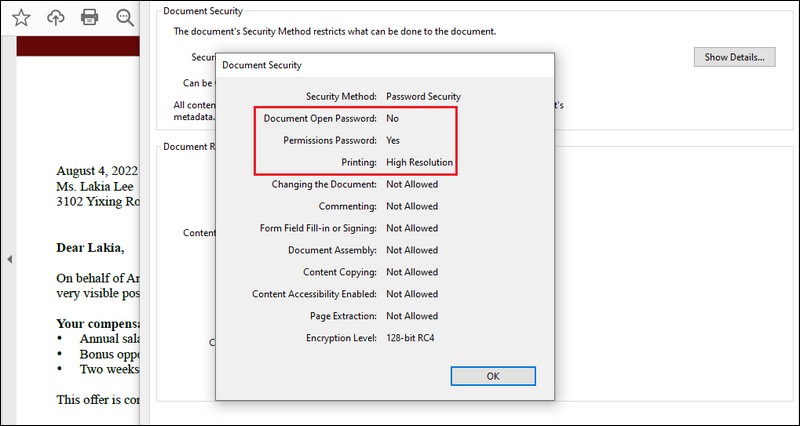
- 指定打开密码和权限密码。可以将打开密码设置为空,这样生成的文档在打开时不需要密码。
- 使用 PdfDocument.Security.Encrypt() 方法,通过打开密码和权限密码对文档进行加密,并设置安全权限。该方法接受 PdfPermissionsFlags 枚举作为参数,该枚举定义了加密文档的用户访问权限。
- 使用 PdfDocument.SaveToFile() 方法将文档保存为另一个 PDF 文件。
具体示例代码如下:
using Spire.Pdf;
using Spire.Pdf.Security;

namespace ChangeSecurityPermission
{
    class Program
    {
        static void Main(string[] args)
        {
            //创建 PdfDocument 对象
            PdfDocument doc = new PdfDocument();

            //加载示例 PDF 文件
            doc.LoadFromFile(@"C:\Users\Administrator\Desktop\sample.pdf");

            //指定打开密码
            string openPsd = string.Empty;

            //指定权限密码
            string permissionPsd = "e-iceblue";

            //使用打开密码和权限密码加密文档,并设置权限和加密密钥大小
            doc.Security.Encrypt(openPsd, permissionPsd, PdfPermissionsFlags.FullQualityPrint, PdfEncryptionKeySize.Key128Bit);

            //将文档保存为另一个 PDF 文件
            doc.SaveToFile("SecurityPermissions.pdf");
        }
    }
}
效果如图所示:
最后
到此这篇关于使用C#更改PDF文档的安全权限的操作指南的文章就介绍到这了,更多相关C#更改PDF文档安全权限内容请搜索脚本之家以前的文章或继续浏览下面的相关文章希望大家以后多多支持脚本之家!