
PhotoShop 打造冷色系效果
脚本之家
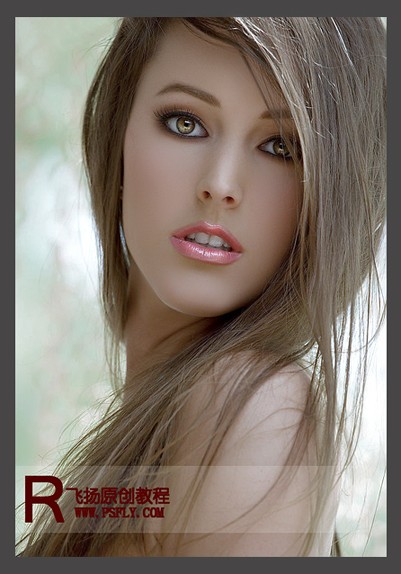
效果图
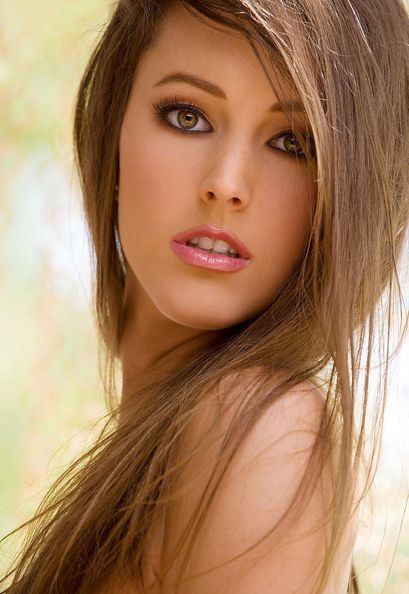
原图
#p#
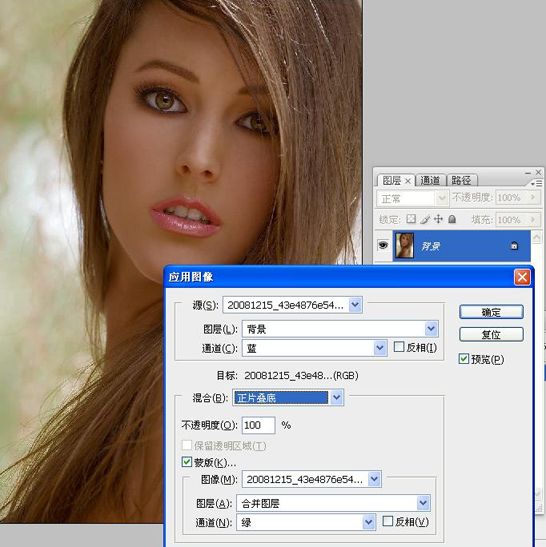
1、打开原图,执行图像—应用图像,设置如下:
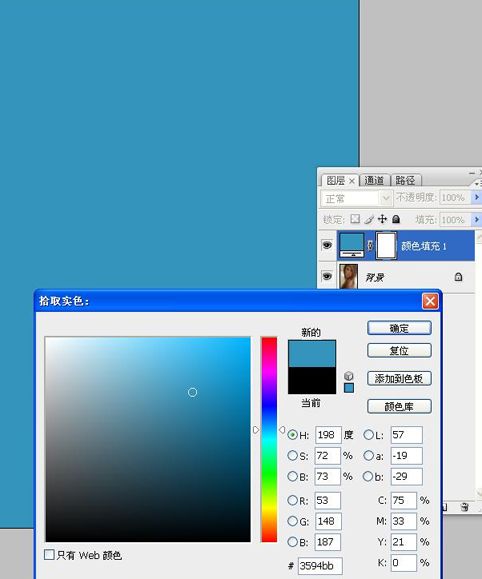
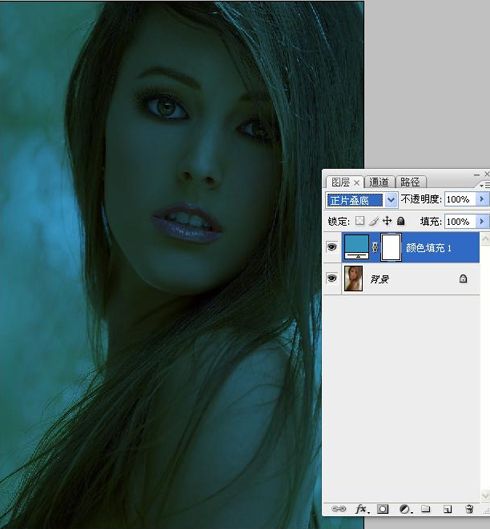
2、建一个纯色调整层,颜色为#3594BB。
#p#
将图层混合模式设为:正片叠底。
3、再执行应用图像,设置如下:
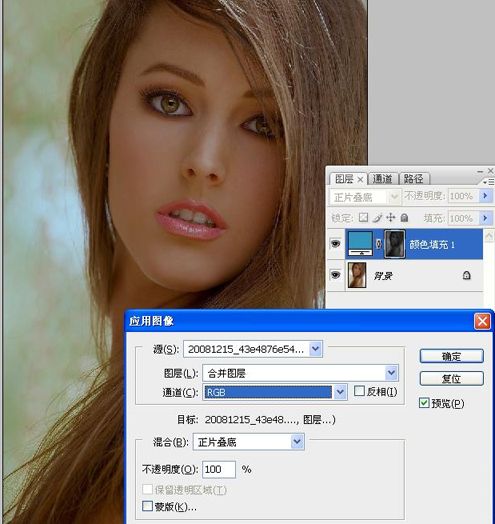
#p#
再做一次
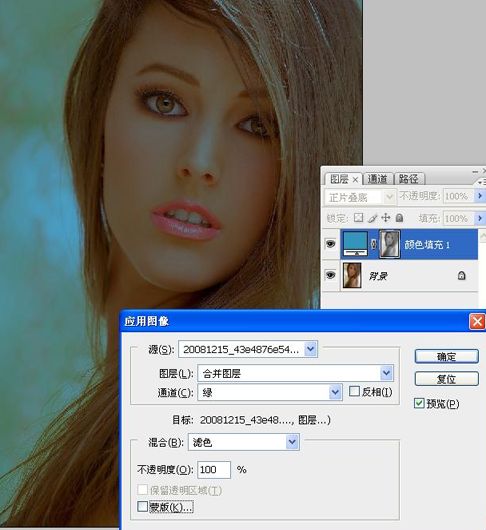
这时候把图层模式改为:滤色,不透明度降到:80%,如下:
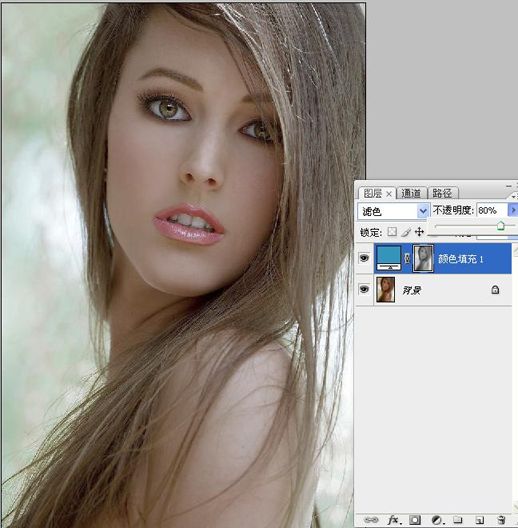
#p#
滤镜—锐化—USM锐化,设置如下:
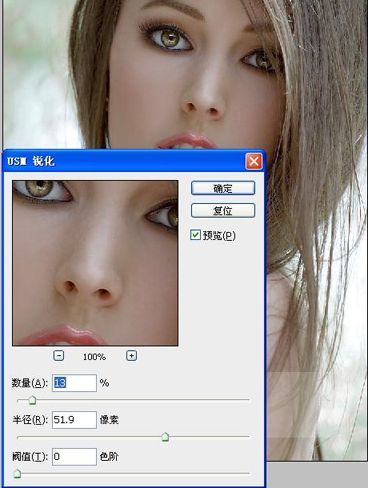
滤镜—锐化—智能锐化,设置如下:
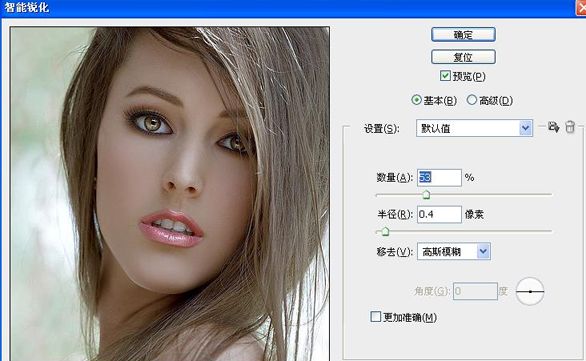
#p#
最后嘴和眼睛我用了减淡工具稍微的刷了下。完成最终效果!
原图
#p#
1、打开原图,执行图像—应用图像,设置如下:
2、建一个纯色调整层,颜色为#3594BB。
#p#
将图层混合模式设为:正片叠底。
3、再执行应用图像,设置如下:
#p#
再做一次
这时候把图层模式改为:滤色,不透明度降到:80%,如下:
#p#
滤镜—锐化—USM锐化,设置如下:
滤镜—锐化—智能锐化,设置如下:
#p#
最后嘴和眼睛我用了减淡工具稍微的刷了下。完成最终效果!