
PS利用图层样式快速制作剔透的浅蓝色玻璃字
Kingstaralm
最终效果

整个效果只有一个图层,用最简单的方法做最优的效果。

1、新建大小是的文档,背景填充深蓝色或拉上深色渐变,用钢笔勾出想要的文字填充任意颜色,或直接输入文字,把填充改为:0%。

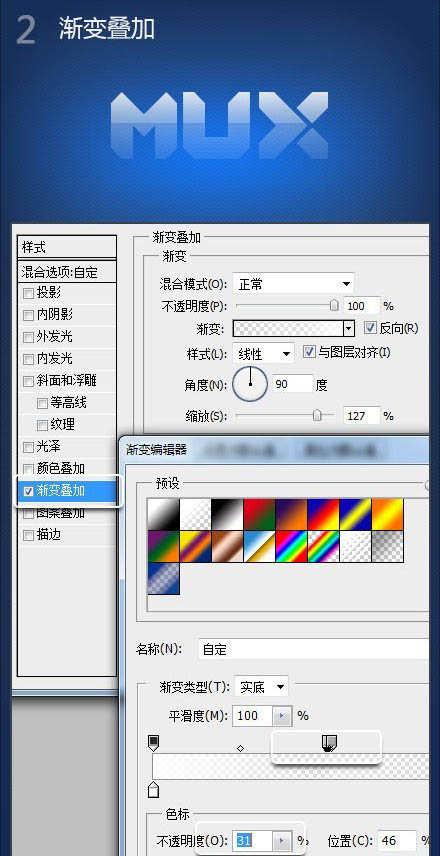
2、添加图层样式,先选择渐变叠加,参数如下图。
3、设置内阴影。

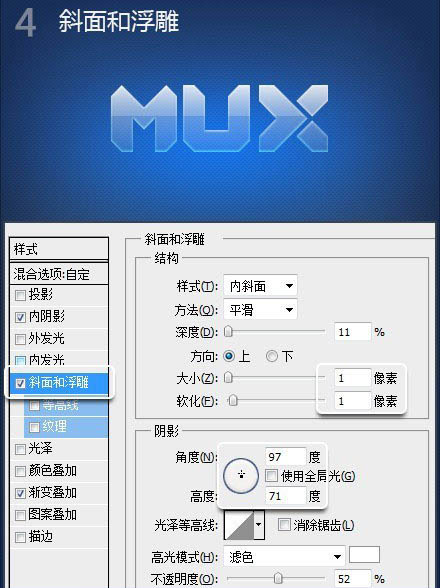
4、设置斜面和浮雕。
5、设置投影。

最终效果:

整个效果只有一个图层,用最简单的方法做最优的效果。
1、新建大小是的文档,背景填充深蓝色或拉上深色渐变,用钢笔勾出想要的文字填充任意颜色,或直接输入文字,把填充改为:0%。

2、添加图层样式,先选择渐变叠加,参数如下图。
3、设置内阴影。

4、设置斜面和浮雕。
5、设置投影。

最终效果: