
Photoshop 超级熨斗 为MM的衣服去皱
脚本之家
这位美女长相漂亮,不过衣服没有熨平,有很多的皱纹,怎样把它们去掉呢?
历史记录画笔-隐藏的高效工具
我们首先看一下如何使用历史记录画笔工具去皱。
对整个图像使用“滤镜”-“模糊”-“高斯模糊”命令,设置如图所示。每一张图都不一样,我们要根据实际情况来定参数,这次模糊的目的是将皱纹去掉,因此我们一边观察一边调整滑块,直到衣服上的细小皱纹消失为止。
当然,因为人体走向和光线方向的原因,衣服上会有较大的纹路,这是必须保留的,否则衣服成了平板一块,就不真实了。
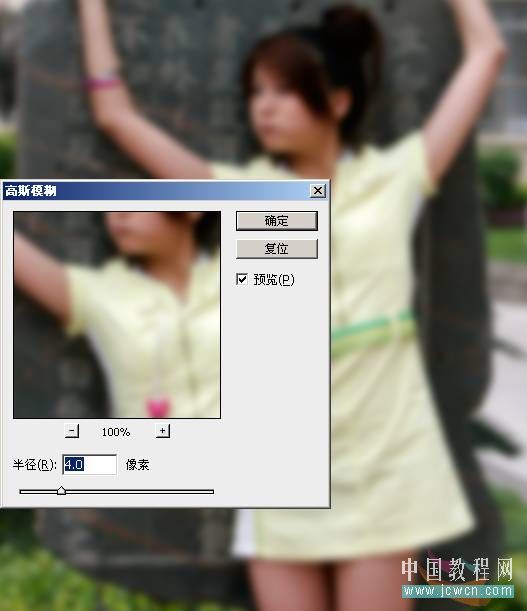
此时我们可以看到,虽然衣服的皱纹被去掉了,但整个画面全都模糊一片,人面部细节全都消失了,背景也很模糊。
我们在工具条中选择历史记录画笔工具,按“]”键将画笔调到很大,在画面中涂抹,可以看到,所涂之处就会恢复到模糊之前的图像,如果我们涂到衣服上,原来的皱纹就又出来了。不要紧,我们把所有的画面都涂一遍,此时虽然画面恢复到打开时的样子,但在历史记录中,已经存在一步高斯模糊的操作了,它就是我们今天要用的“数码熨斗”!
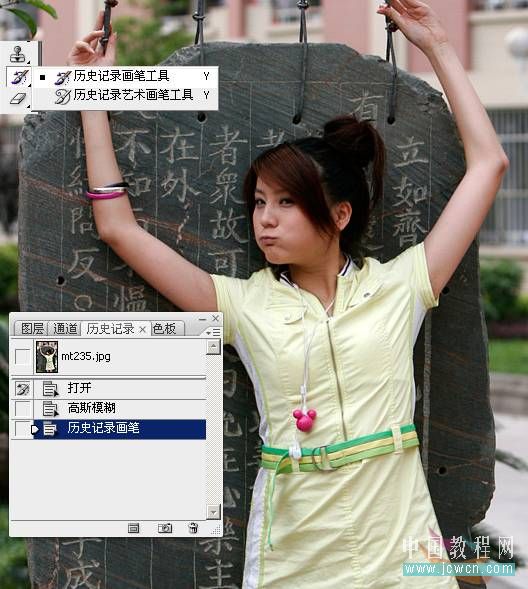
在历史记录面板中,高斯模糊这一步前面的方框中单击,设置高斯模糊这一步为历史记录的源。
使用历史记录画笔,按“]”或“[”键,将画笔笔头调整到一个合适的大小,在衣服的皱纹上涂抹。可以看到,皱纹马上就消失了。使用这个方法,可以快速去皱。
如果不小心把不该模糊的地方涂坏了,可以在历史记录面板中,将历史记录的源设置为“打开”这一步,还是使用历史记录画笔,可以将涂坏的地方再涂回来。
我们在涂的时候,要注意保留一些较大的衣纹,如果全都涂掉了,衣服就不真实了。
