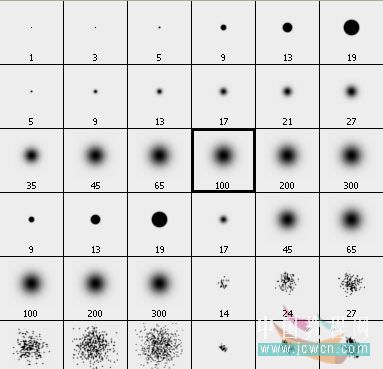
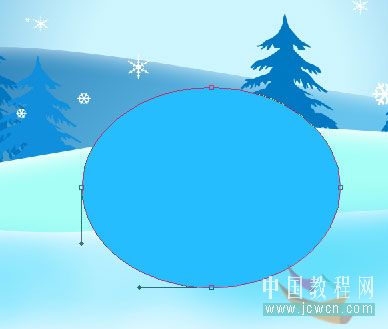
平面设计 > photoshop教程 > 矢量手绘 > Photoshop 蓝色梦幻的雪景壁纸 2008-12-04 01:26:57 脚本之家 25、得到如图效果,将雪1、2、3编组(将松树图层组也拖进雪图层组中,放在雪1图层的上面哦)。 26、设置前景色为:#25bdfe,选择直径100的柔角画笔,并设置不透明度20%。 27、Ctrl+N新建一层,命名“雪阴影”,用刚才设置好的画笔在如图位置涂抹。 28、下面我们开始画雪人,选择椭圆工具(和第十一步一样选择形状图层,注意选择图层样式为默认样式),如图绘制,别忘了给图层命名“雪人1”。 上一页 4 5 6 7 89 10 11 12 下一页 阅读全文