
photoshop 透明玻璃质感长圆形按钮
脚本之家
3. 选择Select/Load selection,ok后选择Select/Modify/Contract,面板上输入“5”,选择Select/Feather,面板上输入“8”,上加一层后,在此层填充色#66CCFF,取消选择状态后,用命令Layer/Group with Previous 将此层作用在下面一层有像素的部分,然后将此层向下移动10像素,结果如图03。

《图03》
4. 在填充色#003366的长圆形图像层上用120*15的选取框选中如图04所示的区域,选择Copy命令。
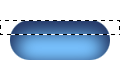
《图04》
5. 在图像最高层上再加一层,选择Paste命令,Copy到的图像部分即粘贴在如图05所示的位置,然后用选取框选择如图所示的区域。
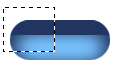
《图05》
《图03》
4. 在填充色#003366的长圆形图像层上用120*15的选取框选中如图04所示的区域,选择Copy命令。
《图04》
5. 在图像最高层上再加一层,选择Paste命令,Copy到的图像部分即粘贴在如图05所示的位置,然后用选取框选择如图所示的区域。
《图05》