
PS怎么做嘴唇印笔刷? 用ps制作出嘴唇口红效果笔刷的技巧
脚本之家
利用PS制作嘴唇印记笔刷,为以后P图铺垫,该怎么做呢?详细请看下文介绍。

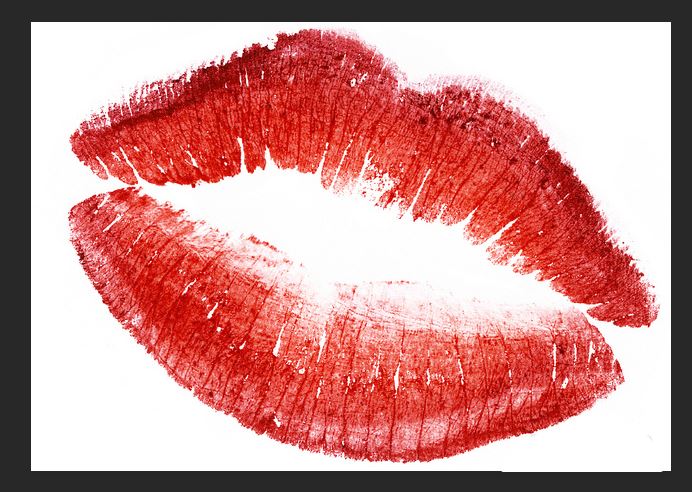
首先打开素材,没有素材的话,可以在用唇膏涂抹自己的嘴唇,然后嘴唇亲一张干净的白纸,接下来扫描或者拍照都可以得到素材。
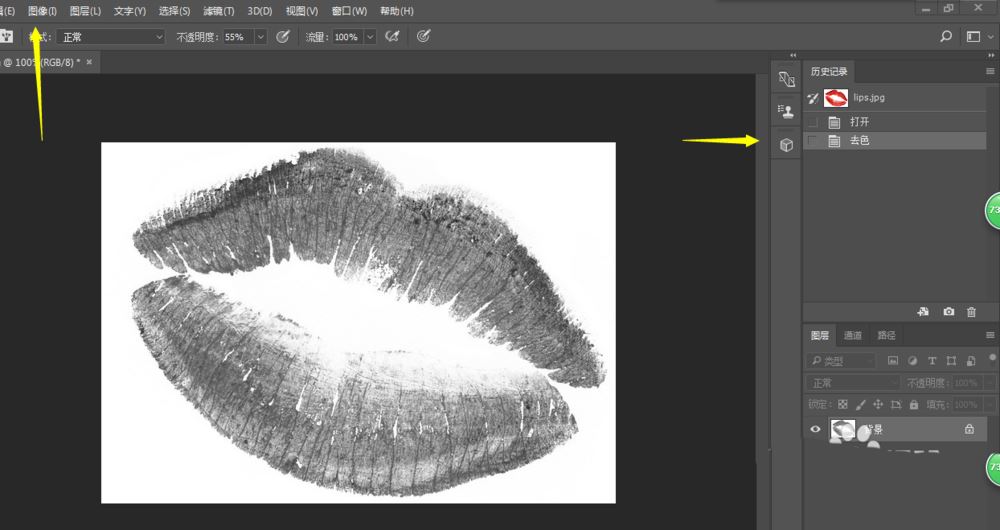
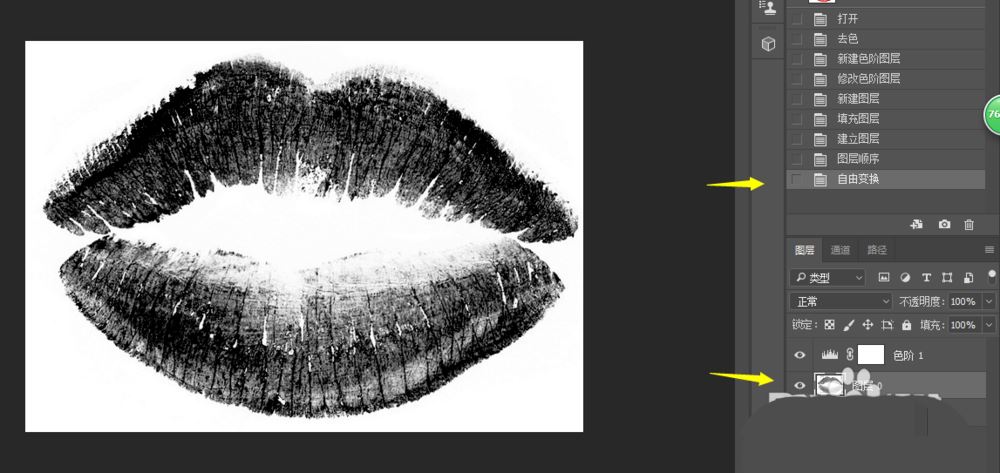
打开图像-调整-去色。使得嘴唇没有全部颜色,这是做笔刷的前提。
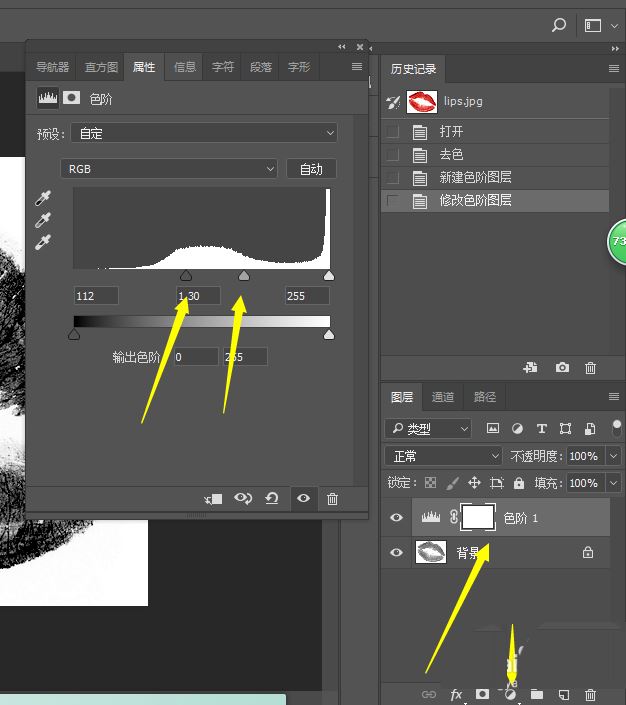
打开色阶,使暗部区域稍微再暗一些,这样使得嘴唇的部分区域更实,而不是虚。
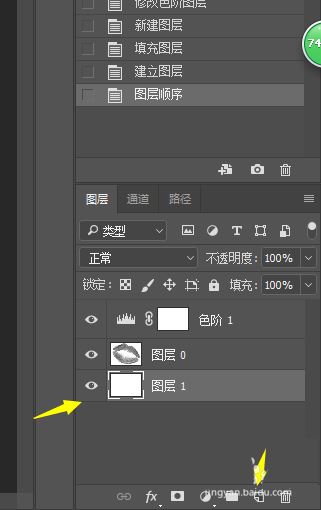
一般情况下扫描的嘴唇都会有点歪,我们新建一个图层并且填充白色,接下来自由变换调整嘴唇图层的位置。
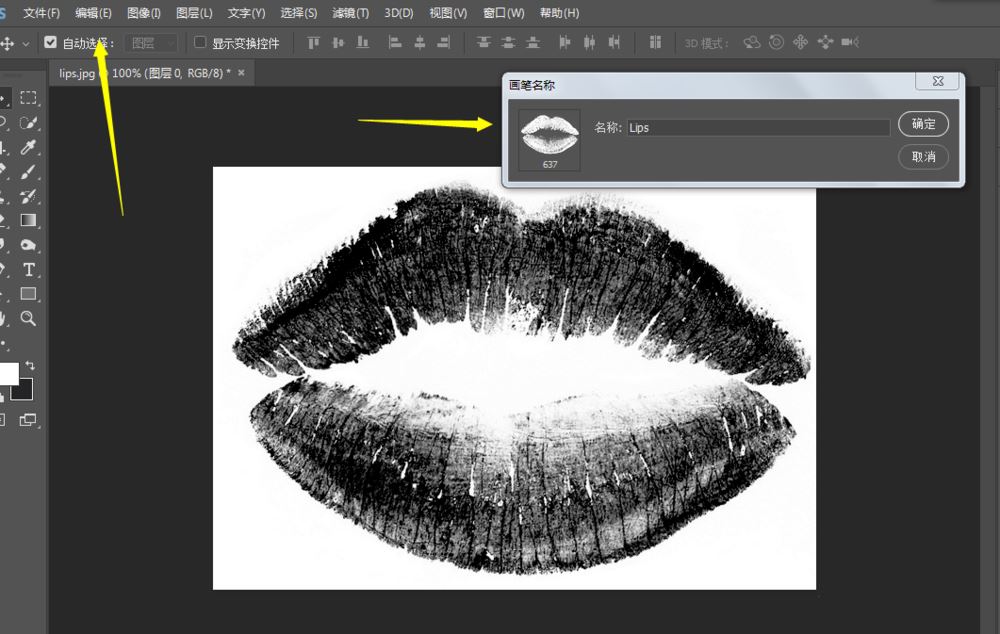
点击编辑-画笔预设,给画笔起名字,这里用Lips名字代替了。
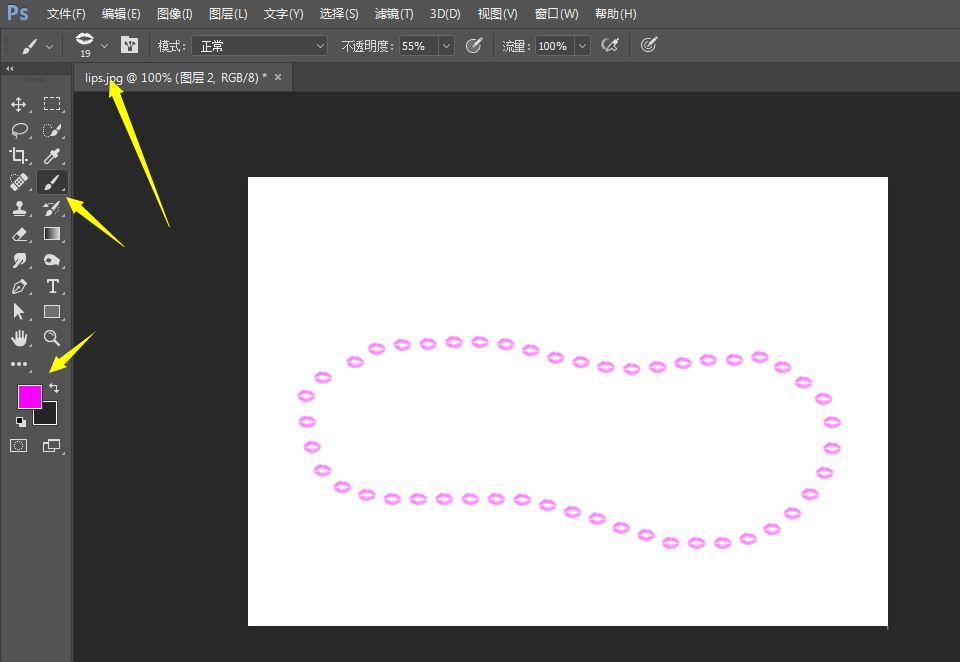
打开画笔,前景色改为自己要的颜色,这样我们就可以试一下刚刚创建的嘴唇画笔了。
注意事项:
调整色阶的时候注意不要全黑导致一点细节都没有
以上就是用ps制作出嘴唇口红效果笔刷的技巧,希望大家喜欢,请继续关注脚本之家。
相关推荐: