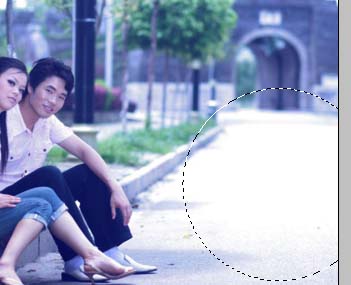
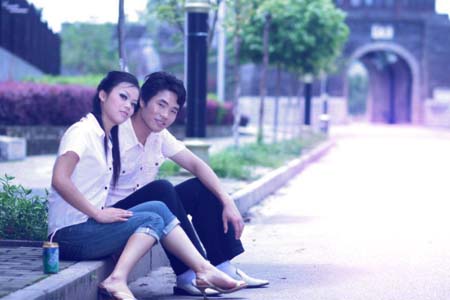
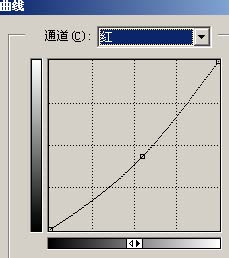
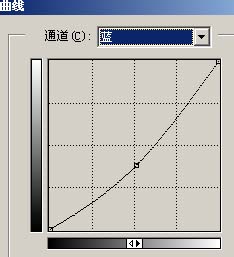
平面设计 > photoshop教程 > 照片处理 > Photoshop曝光过度照片的润色教程 2008-11-15 13:29:39 佚名 3、新建一个图层,选择椭圆选框工具在图片右边位置拉一个如图6所示的椭圆,按Ctrl Alt D羽化,数值为45,然后填充颜色:#FDA8EE,确定后把图层混合模式改为“叠加”,效果如图7。 <图6> <图7> 4、新建一个图层盖印图层,执行:滤镜 > 模糊 > 高斯模糊,数值为5,确定后加上图层蒙版,用黑色画笔把左半部分擦出来,如图8,擦好后合并所有图层。 <图8> 5、创建曲线调整图层,对红色及蓝色适当调整下,参数设置如图9,10,效果如图11。 <图9> <图10> <图11> 上一页 1 2 34 5 下一页 阅读全文