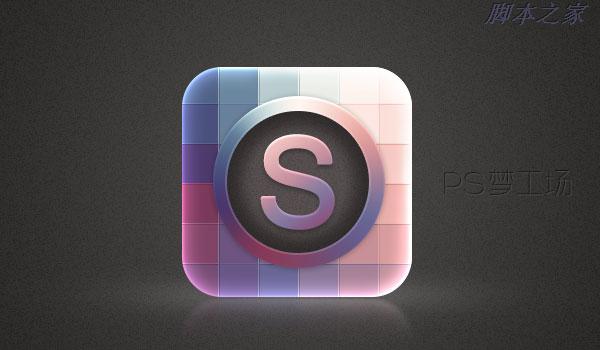
Photoshop利用滤镜制作炫彩格子风格的APP软件图标
南辰翻译
第8步:
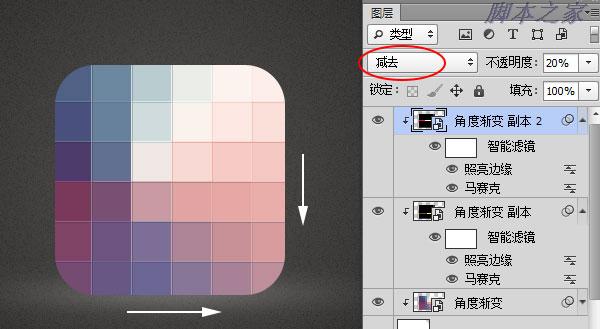
将上一步创建的图层Ctrl+J再次进行复制。将图层混合模式设置为减去,图层不透明度设置为20%。
选择移动工具,利用键盘上的方向键将其位置向下方与右方分别移动1像素。这样格子的间隔部分便形成了凹槽的效果。
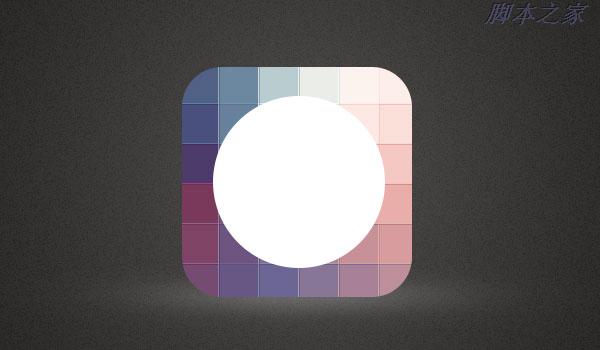
利用椭圆工具在icon中心绘制出一个正圆形。
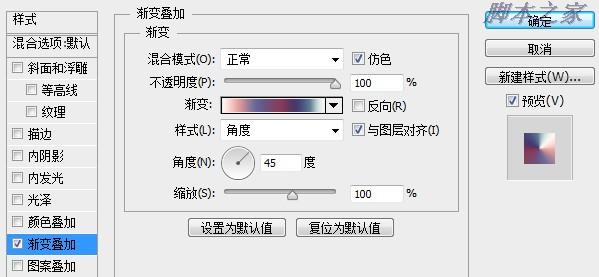
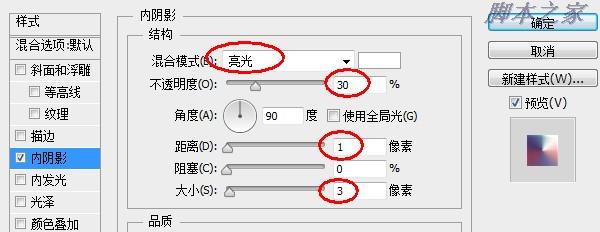
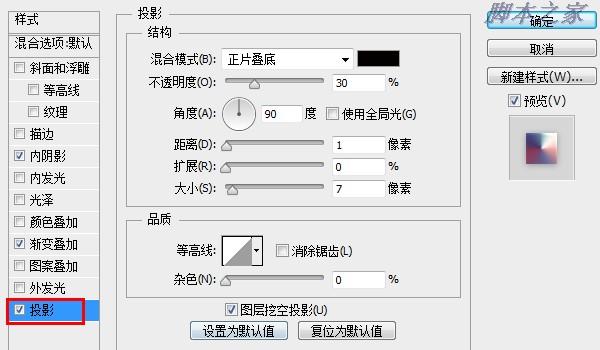
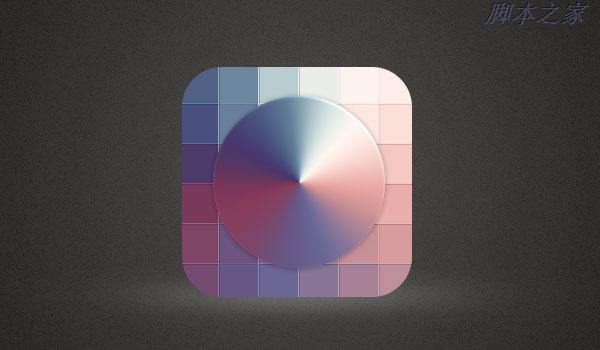
利用椭圆工具在icon中心再次创建一个较小的正圆形。
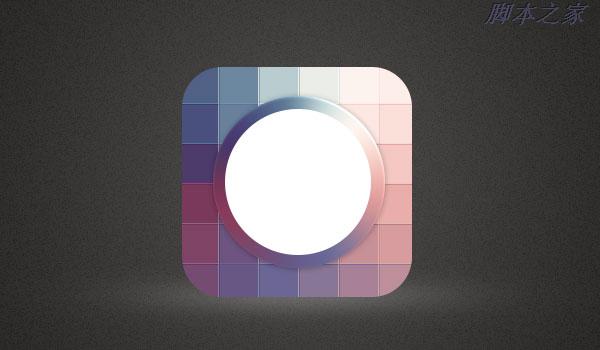
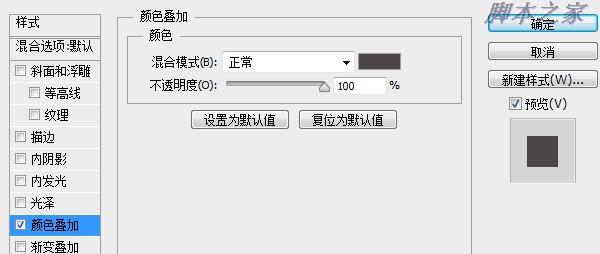
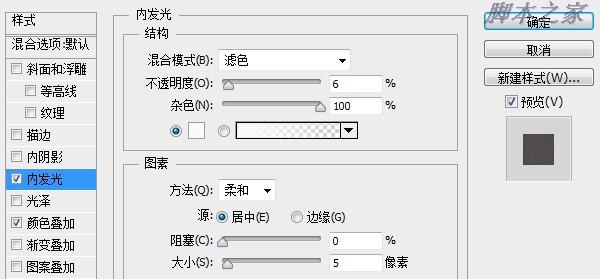
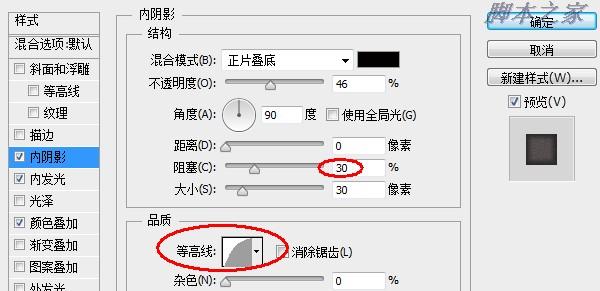
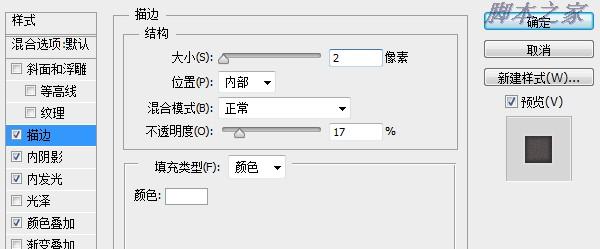
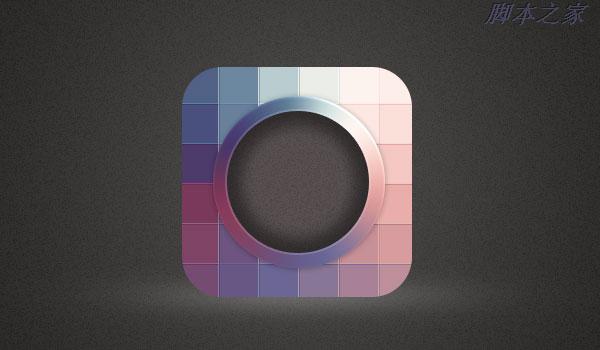
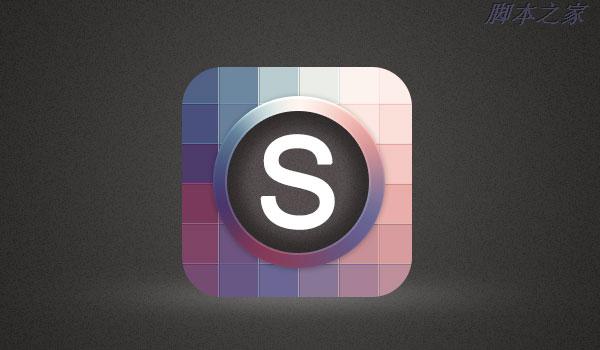
下面我们来添加文字。
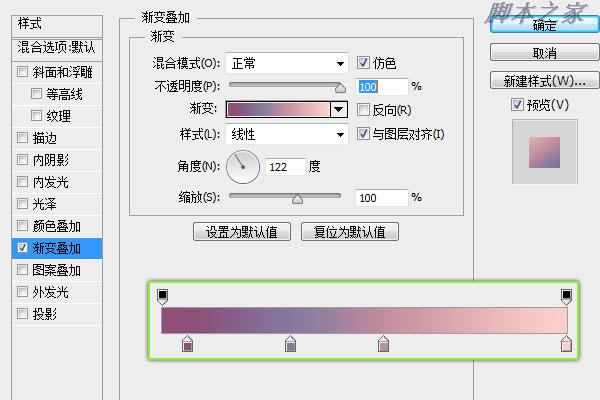
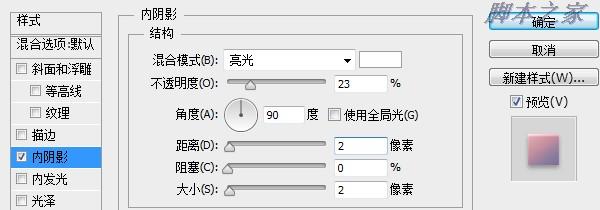
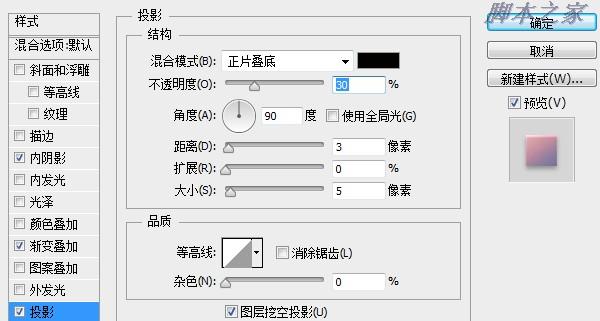
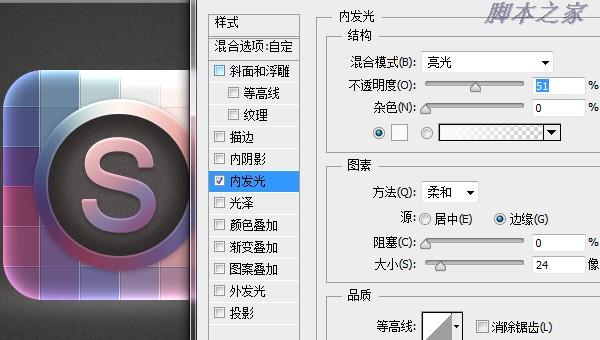
做到这里,总觉得icon平平淡淡,缺少点感觉。好吧,使出我们的杀手锏,添加发光!你立刻就会感受的奇迹的发生了。
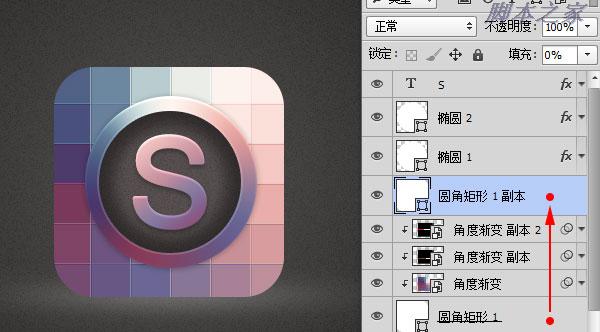
把第4步创建的圆角矩形图层按住Alt键向上拖动复制一份,把填充调为0,这样我们就可以不受这个图层本身颜色的控制了,而可以对图层样式进行为所欲为的调整,嘿嘿。

第13步:
好吧,苦逼的设计师,继续调整。
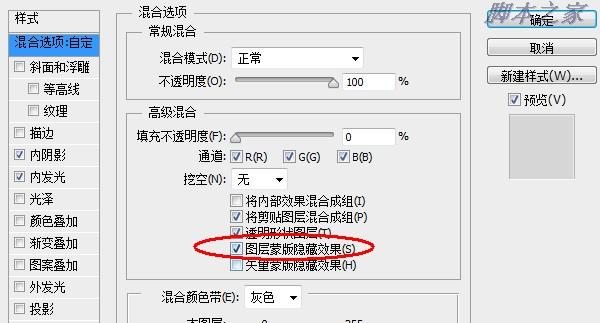
双击图层,打开图层样式面板。在混合选项中,将“图层蒙版隐藏效果”勾选上。
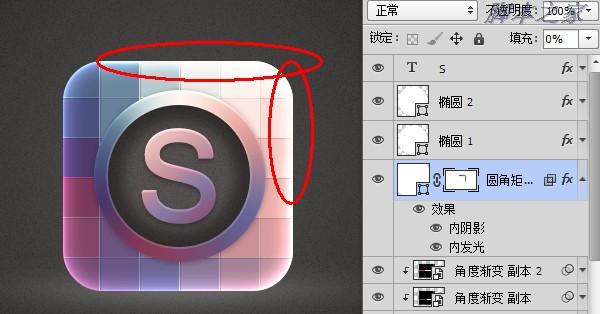
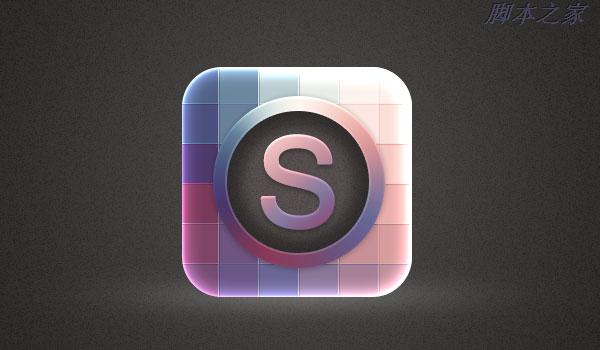
最后添加上倒影。Oh,my god!终于完了!