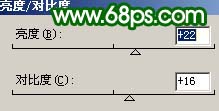
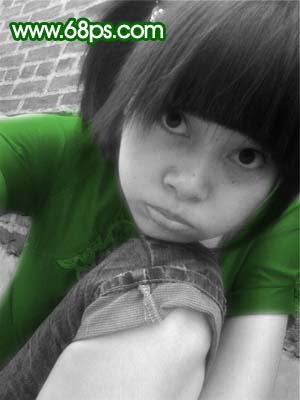
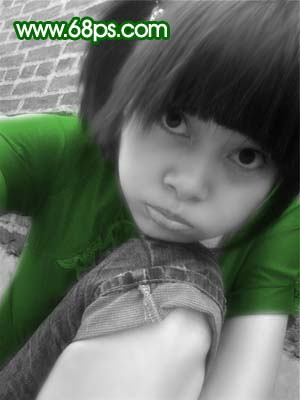
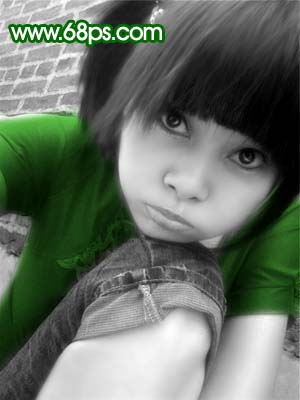
平面设计 > photoshop教程 > 照片处理 > Photoshop做非主流:灰度非主流效果 2008-11-06 23:21:11 佚名 10、创建亮度/对比度调整图层,参数设置如图13,确定后,用黑色画笔在蒙不上把背景部分擦掉,效果如图14。 <图13> <图14> 11、新建一个图层,盖印图层,选择涂抹工具把人物头发稍微涂顺畅,再适当的给人物麽下皮,效果如图15。 <图15> 12、这一步主要是加深人物五官的轮廓,方法用钢笔工具勾出轮廓的路径,转为选区后,用加深工具加深边缘部分,加深后再用加深工具把眼珠加黑,用减淡工具把眼珠的高光涂白,脸部可以适当用减淡工具涂白一点,这一步比较关键,大致效果如图16。 <图16> 上一页 1 2 3 4 5 67 8 下一页 阅读全文