
Photoshop设计制作梦幻的舞台上圆环形紫色星点光束
Sener

<图21>
18、创建亮度/对比度调整图层,适当增加对比度,参数设置如图22,确定后同样按Ctrl + Alt + G 创建剪贴蒙版,效果如图23。

<图22>

<图23>
19、在纹理文件中,再复制下图所示的圆环进来。

<图24>
20、按Ctrl + T 变形,稍微压扁一点,混合模式改为“强光”,执行:滤镜 > 模糊 > 动感模糊,距离设置小一点,效果如下图。

<图25>
21、按Ctrl + J 把当前图层复制一层,按住Alt键添加图层蒙版,用白色画笔把边缘需要加亮的部分擦出来,效果如下图。

<图26>
22、圆环的中间部分再增加一点高光,效果如下图。

<图27>
23、新建一个图层,用白色画笔涂出图28所示的效果,然后用涂抹工具把边缘涂抹均匀,效果如图29。

<图28>
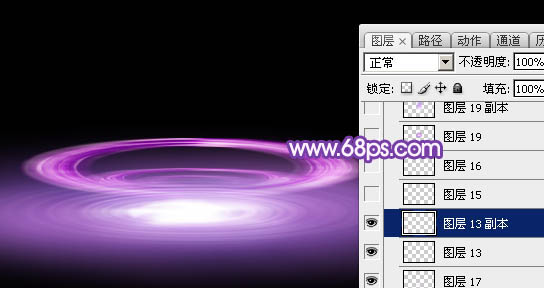
<图29>
24、新建一个图层,边缘部分增加一点高光,如下图。

<图30>
25、新建一个图层,用椭圆选框工具拉出图32所示的椭圆选区,羽化15个像素后选择渐变工具,颜色设置如图31,拉出图32所示的径向渐变。

<图31>

<图32>
26、取消选区后按Ctrl + T 变形,效果如下图。

<图33>
27、调整好位置及大小,添加图层蒙版,用黑色画笔把底部擦掉,效果如下图。

<图34>
28、多复制一些光束,混合模式改为“叠加”,适当调整大小及位置,效果如下图。

<图35>

<图36>
29、在图层的最上面新建一个组,用钢笔勾出下图所示的选区,羽化5个像素后给组添加图层蒙版。

<图37>
30、在组里新建一个图层,填充淡紫色:#C99CF4,不透明度改为:20%,效果如下图。

<图38>
31、新建一个图层,用钢笔勾出左侧边缘的高光区域,羽化50个像素后填充同上的淡紫色。

<图39>
32、新建一个图层,同上的方法给中间及右侧增加一些高光,效果如下图。

<图40>
33、在图层的最上面创建亮度/对比度调整图层,适当增加对比度,参数及效果如下图。

<图41>

<图42>
34、创建曲线调整图层,对RGB通道进行调整,参数及效果如下图。

<图43>

<图44>
35、新建一个图层,混合模式改为“滤色”,用画笔点上一些紫色小点,效果如下图。

<图45>
最后调整一下细节,完成最终效果。
