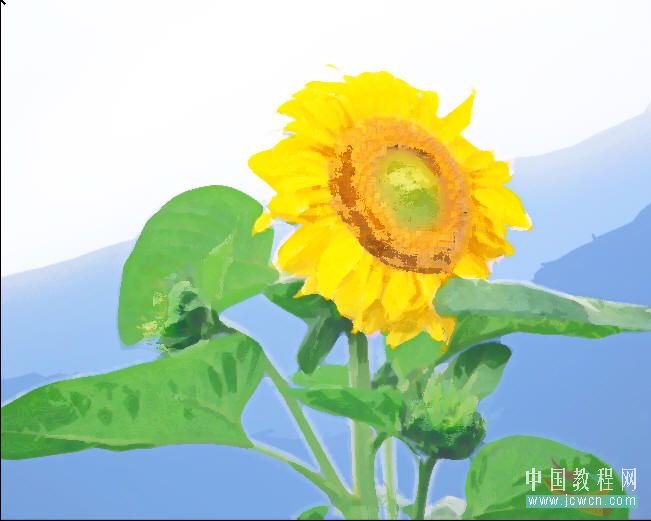
第一步:在PS中打开素材,按快捷键Ctrl J三次将背景层复制三层如下图示
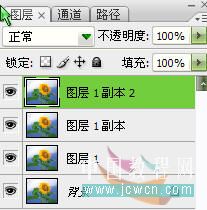
第二步:关闭图层1副本和图层1副本2前面的小眼睛使之隐藏,回到图层1并使它处于当前状态(在图层调板中高亮显示)。
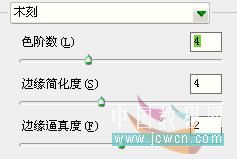
执行:滤镜》艺术效果》木刻,参数如下图示。此步可以使素材产生边缘,做出绘画的轮廓,但会损失一些细节。
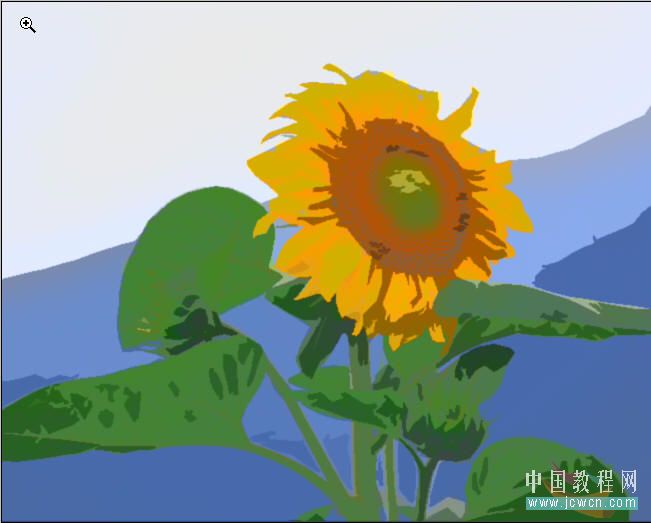
此时,把图层1的图层模式改为:亮度,得到如下图示的效果:
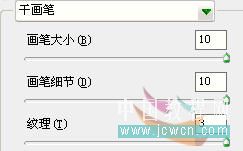
第三步:显示图层1副本并使它处于当前状态,执行:滤镜》艺术效果》干画笔,参数如下图示:此步就是模拟绘画
把图层1副本的图层模式改为:滤色,得到如下图示的效果: