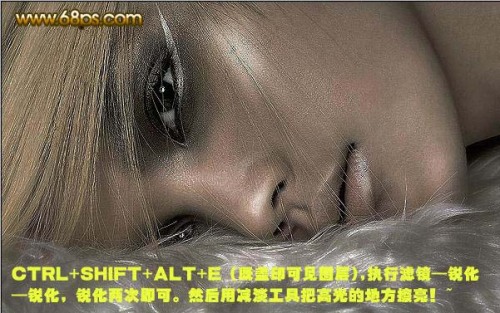
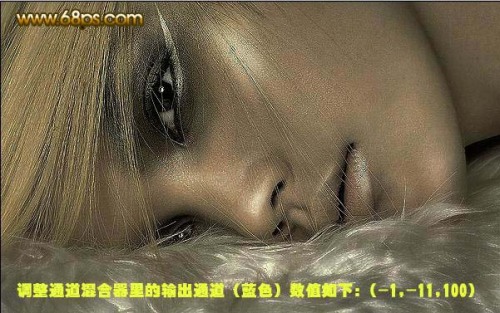
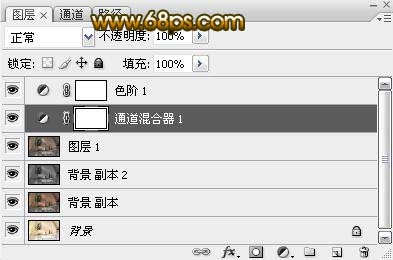
平面设计 > photoshop教程 > 照片处理 > Photoshop 调色古铜金属色调美女教程 2008-10-30 00:29:13 佚名 3、新建一个图层,按Ctrl Alt Shift E盖印图层,执行:滤镜 > 锐化 > 锐化,确定后按Ctrl F两次即可。然后用减淡工具把高光的地方涂亮。 4、创建通道混合器调整图层,选择蓝色通道,参数设置为:-1/-11/100。 5、创建色阶调整图层,参数设置为:4/1.07/226,确定后完成最终效果。 6、图层参照。 上一页 1 2下一页阅读全文