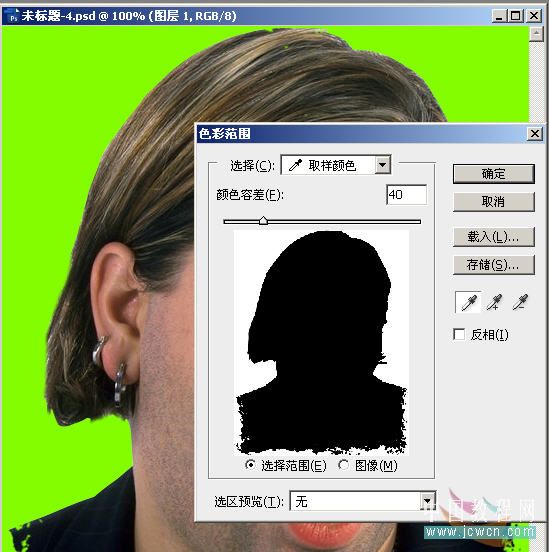
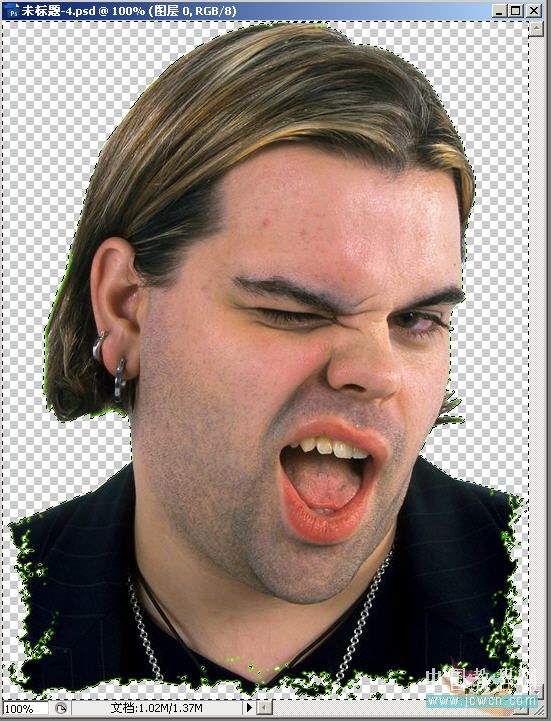
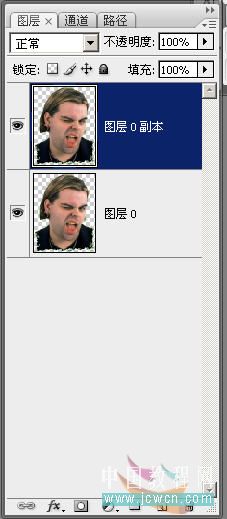
平面设计 > photoshop教程 > 照片处理 > Photoshop轻松制作石膏人像教程 2008-10-27 00:32:18 佚名 1、打开素材,双击图层缩览图解锁成为图层0。然后执行菜单“选择—色彩范围”命令,用吸管在图中绿色点击一下(为使大家容易制作,已将素材做成绿色背景),选中绿色背景(图1),按确定退出 2、按delete键删除绿色背景色,得到图2 效果 3、按ctrl+d键取消选择,再按ctrl+j键复制图层,得到图层0副本,此时图层调板如图3 上一页 1 23 4 5 6 7 8 下一页 阅读全文