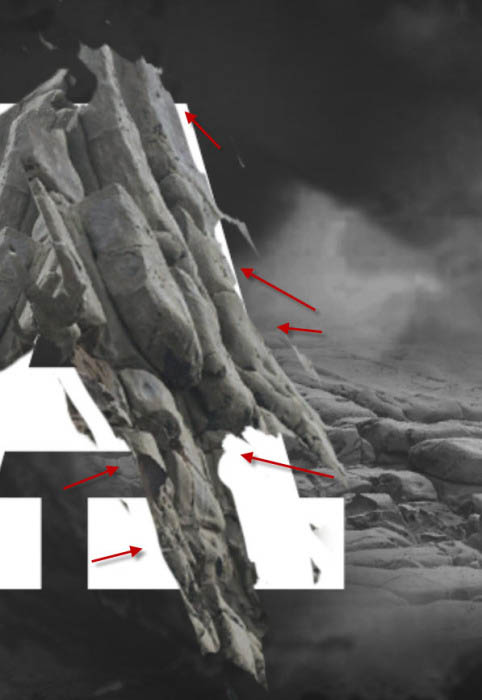
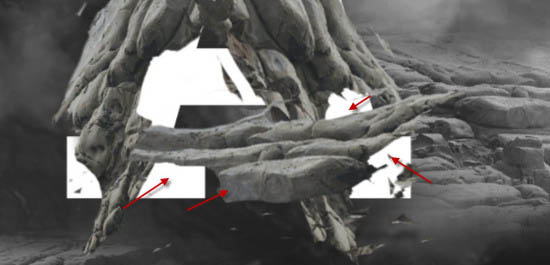
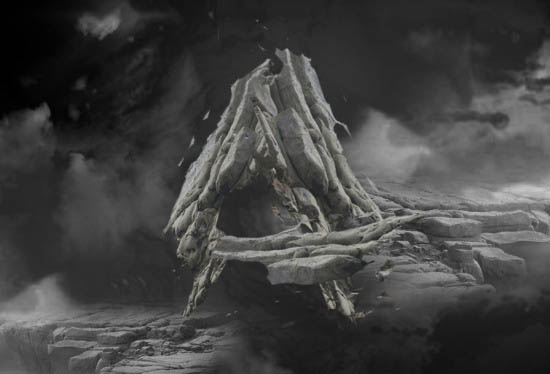
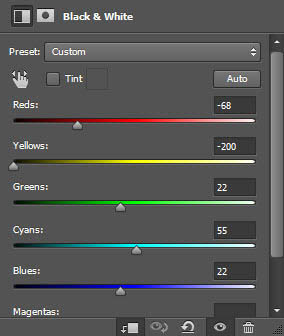
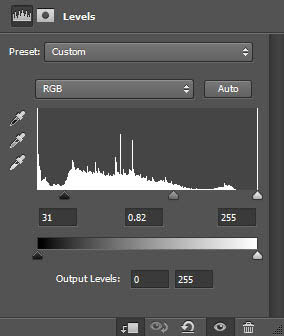
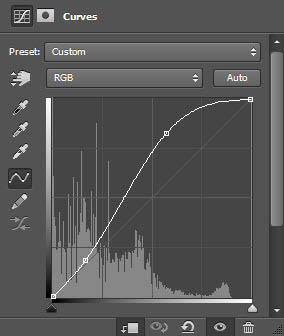
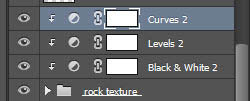
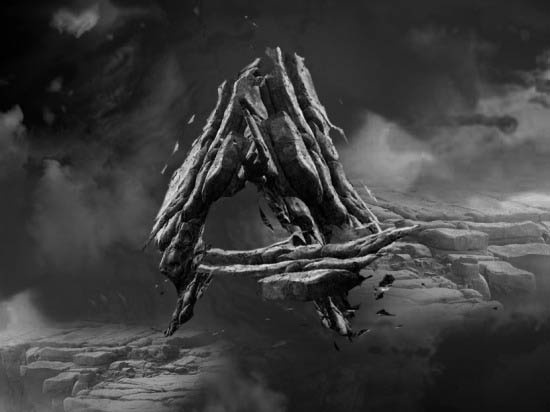
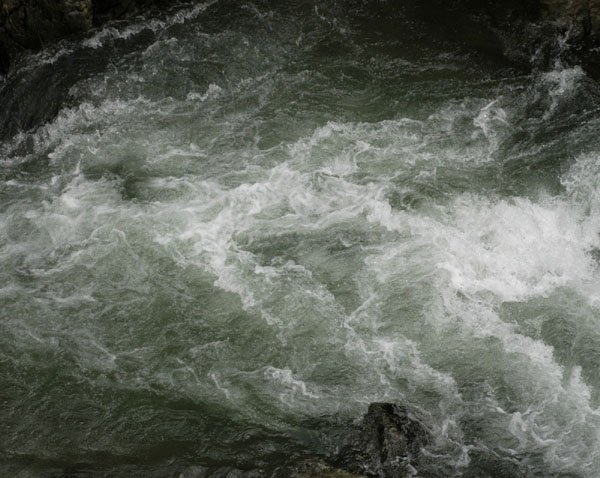
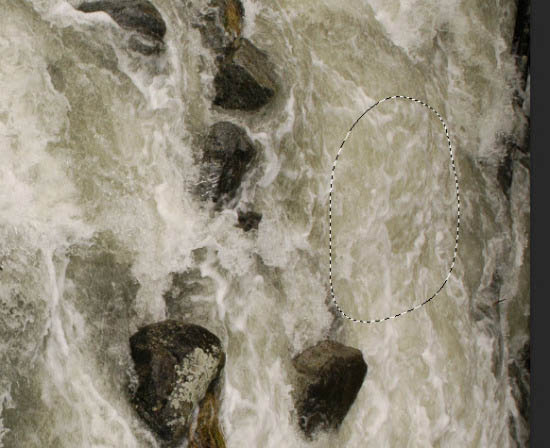
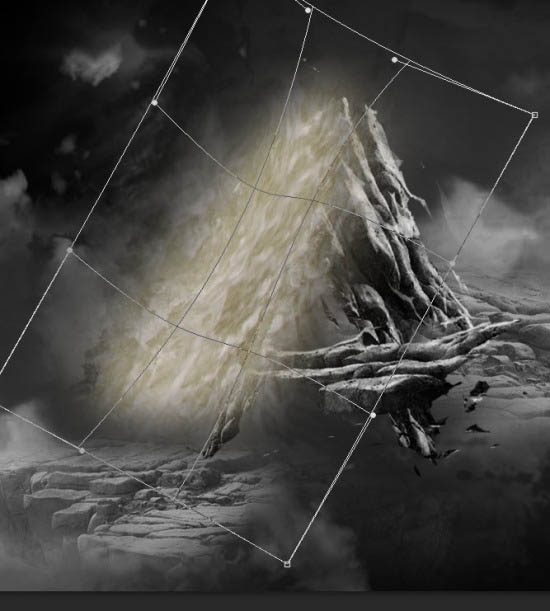
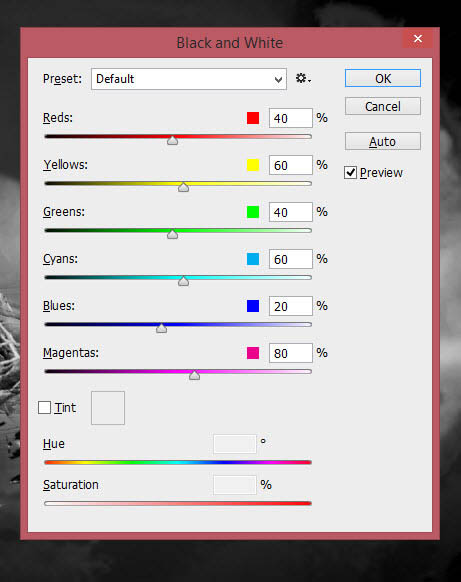
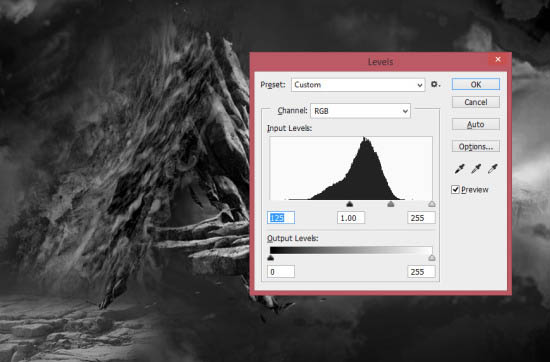
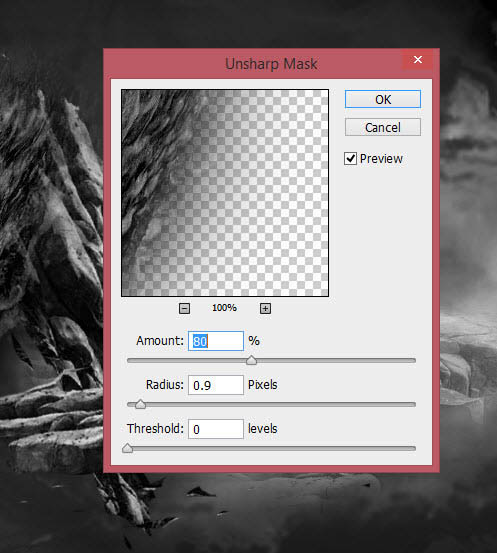
平面设计 > photoshop教程 > 文字特效 > PS教程!使用山峰岩石制作文字图案效果 2021-03-24 14:29:19 明月君 十、重复以上过程,添加另一个岩石,再一次我们使用粉笔刷去除部分的结构。 十一、添加以下这组调整图层: 黑白: 色阶: 曲线: 这是图层顺序: 效果如下: 十二、我们将创造神秘的能量流在这一步。河素材图像加载到Photoshop和选择选区内容。 十三、选择复制并粘贴到我们的文档。使用自由变换工具来扭曲它,如下所示。 十四、应用下图调整这一层: 黑白: 色阶: 然后应用以下usm锐化3次: 上一页 1 23 4 下一页 阅读全文