
ps婚纱摄影后期调色教程-ps调出大片感觉的婚纱照效果教程
ps制作小教程
6.盖印图层。添加【可选颜色】


7.再次盖印图层。添加【Camera Raw滤镜】

8.然后添加蒙版,按ctrl+i反向蒙版,用画笔在裙子上擦出效果

9.添加【曲线】和【色彩平衡】


10.盖印图层。添加【USM锐化】

11.然后用套索工具在裙子上圈出选区,添加【USM锐化】

12.添加【曲线】,ctrl+i反向蒙版,用渐变工具黑色至透明拉出渐变


完成:
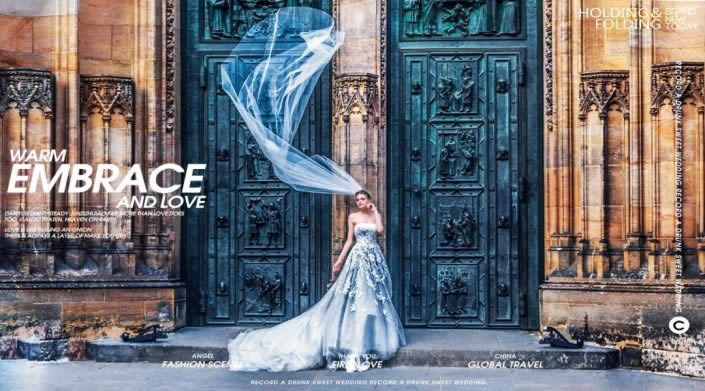
有没有感觉瞬间高大上的感觉,这调色呢,大家不一定要按照教程的参数来做,也可以试试其他的,这里只是教大家一个方法,一起来学习一下吧。
以上就是ps婚纱摄影后期调色教程-ps调出大片感觉的婚纱照效果教程的详细内容,更多关于ps婚纱照后期调色的资料请关注脚本之家其它相关文章!