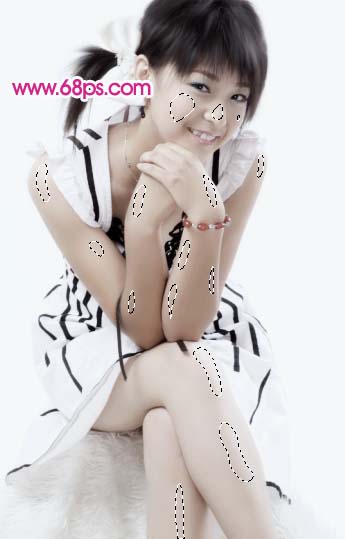
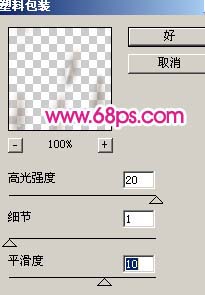
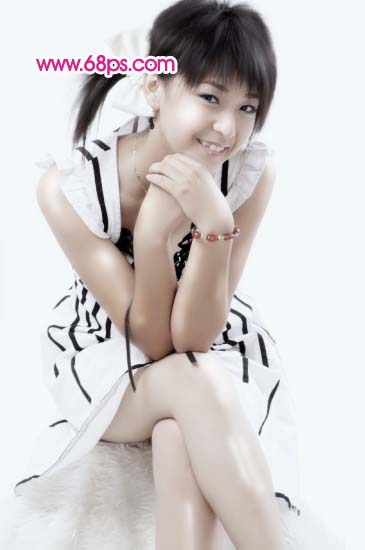
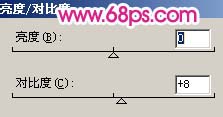
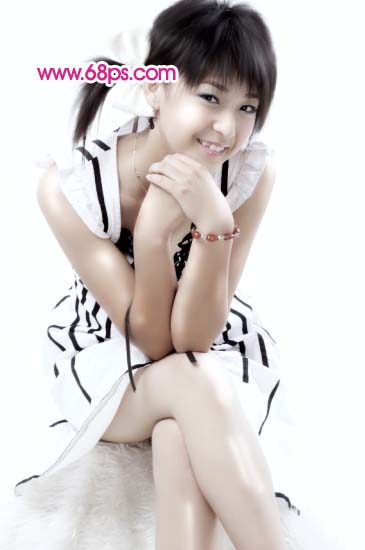
平面设计 > photoshop教程 > 照片处理 > Photoshop MM照片全身美容磨皮教程 2008-10-22 02:18:07 佚名 8、新建一个图层,盖印图层,用套索工具把人物高光部分勾选出来如图10,然后按Ctrl J复制到新的图层,执行:滤镜 > 艺术效果 > 塑料包装,参数设置如图11,确定后执行:滤镜 > 模糊 > 高斯模糊,数值为3,然后把图层混合模式改为“叠加”,效果如图12。 <图10> <图11> <图12> 9、创建亮度/对比度调整图层,参数设置如图13,效果如图14。 <图13> <图14> 上一页 1 2 3 45 6 下一页 阅读全文