ps怎么绘制抽奖大转盘? ps转盘的画法
NNQI4
7、新建一图层“白色圆点”,在左边用路径画一小圆,用路径选择工具选中,CTRL+C复制,CTRL+V粘贴,并将其移到右边对称的地方,选中两小圆,再一次的CTRL+C复制,CTRL+V粘贴;CTRL+T变形,在属性栏角度处输入30,点击后面的对号或回车即可。
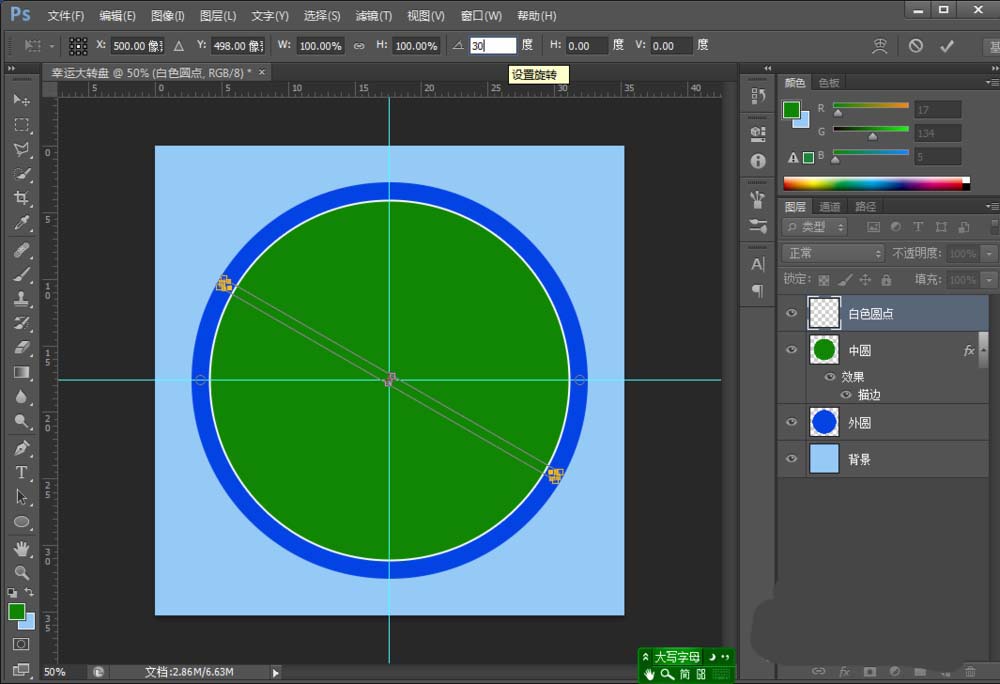
8、按住CTRL+ALT+SHIFT,反复按T键直至一圈为止,CTRL+回车变为选区,填充白色;
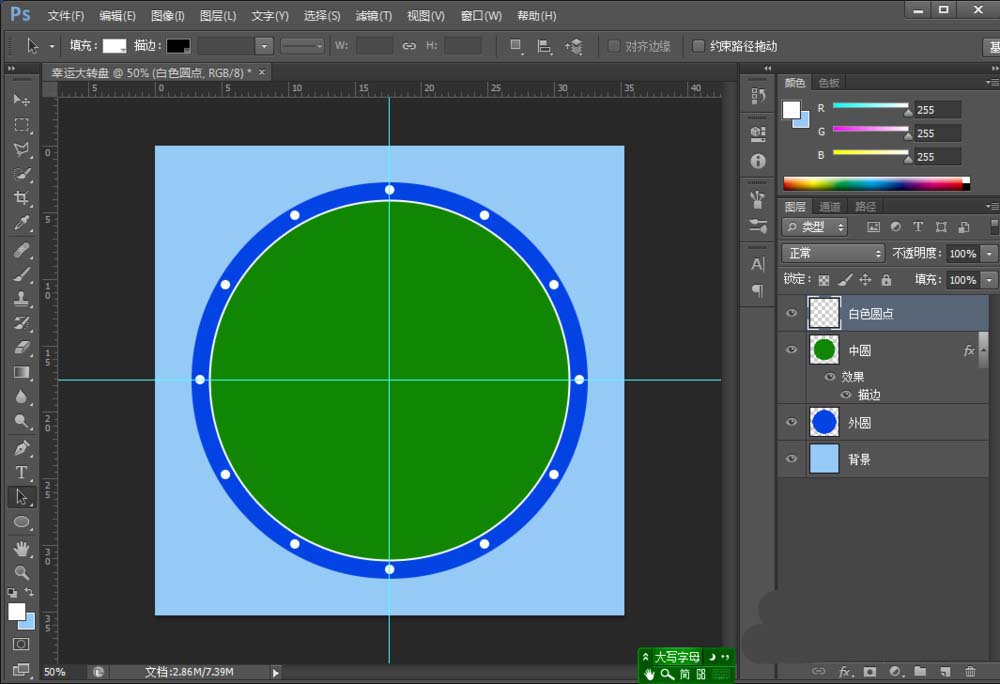
9、将“白色圆点”选中,CTRL+J,复制图层,并命名为“黄色圆点”,CTRL+T,将旋转角度设置为15度,回车。按住CTRL键,鼠标在“黄色圆点”图层缩览图上单击,使各小圆变为选区,将前景色设置为黄色,ALT+BACKSPACE填充前景色,CTRL+D取消选区;

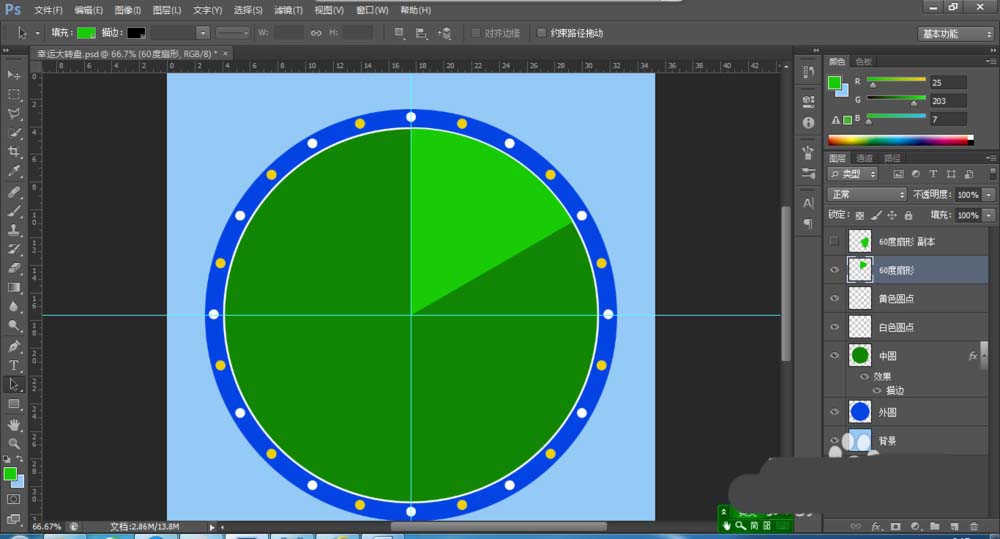
10、新建一图层“60度扇形”,用路径画一个和中圆一样大小的圆,点击属性栏的“与形状区域相交”使其打上“√”,再用路径画一矩形,用路径选择工具选中圆和矩形;


11、点击属性栏的 路径操作,点击“合并形状组件”,CTRL+回车键,将前景色设置为淡绿色,CTRL+BACKSPACE填充颜色,得到一个90度的扇形;


12、CTRL+D取消选区,CTRL+J复制当前图层,CTRL+T,将中心点移到轴心,旋转60度;

13、回车键确认,按住CTRL键,将鼠标在“60度扇形 副本”图层缩览图上点击一下,变为选区;

14、将光标移到“60度扇形”图层上,按键盘DEL键删除,CTRL+D取消选区,将“60度扇形 副本”图层隐藏,得到如下效果;