ps怎么设计泳池效果的文字? ps字体添加水纹的教程
MHSJS001
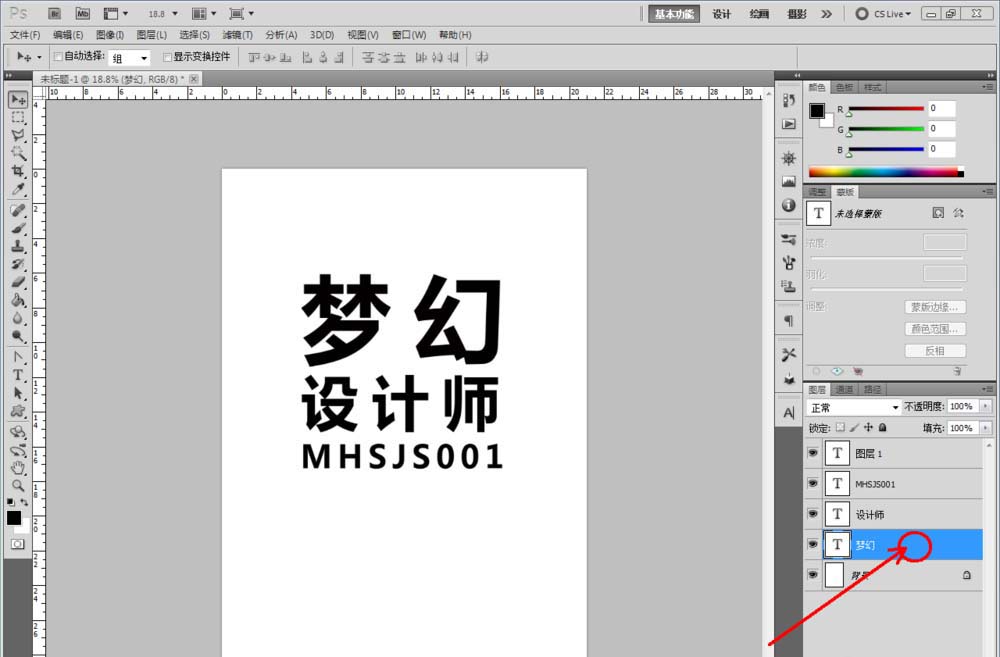
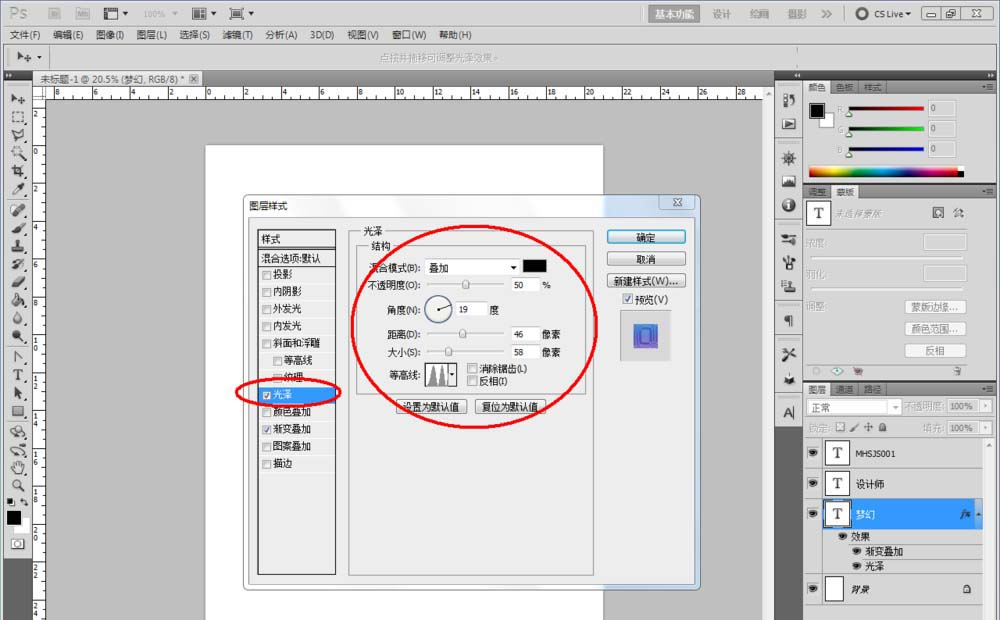
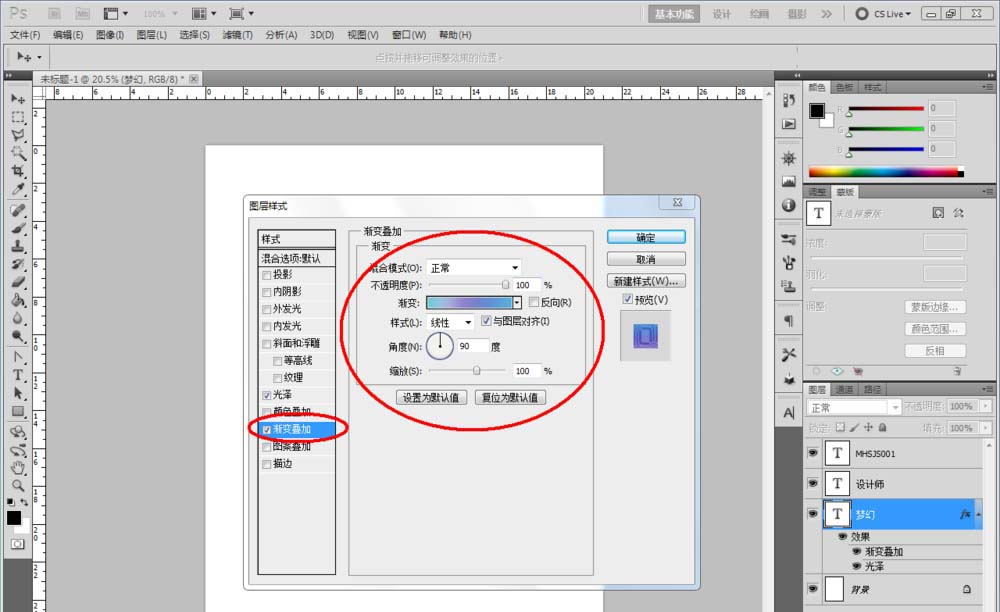
4、双击图示“梦幻”文字图层空白区域,弹出图层样式设置栏后,按图示设置好图层样式的各个参数,完成泳池文字效果的制作(如图所示);
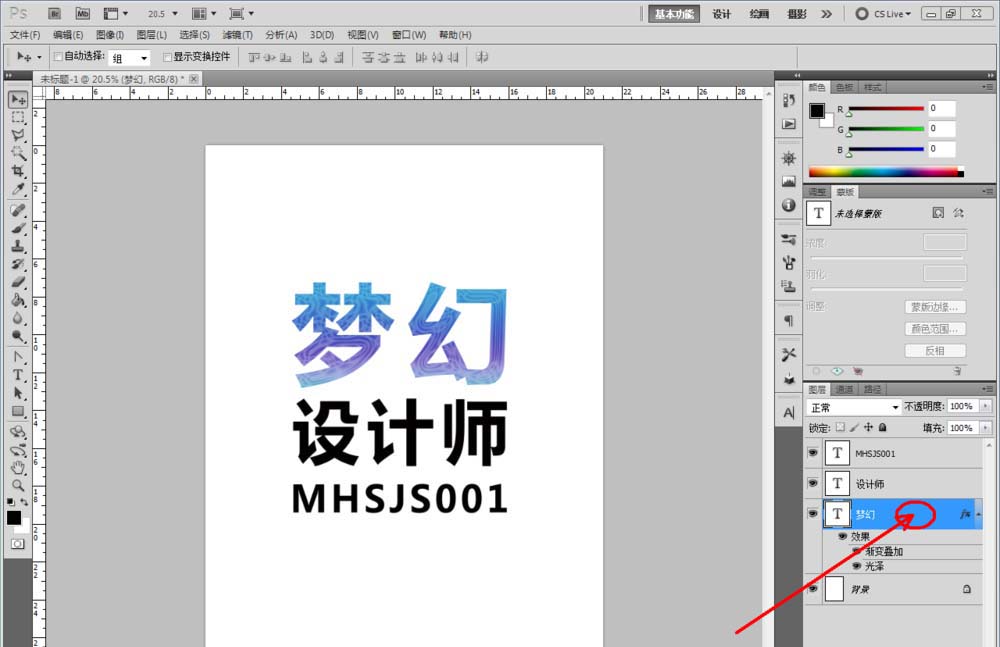
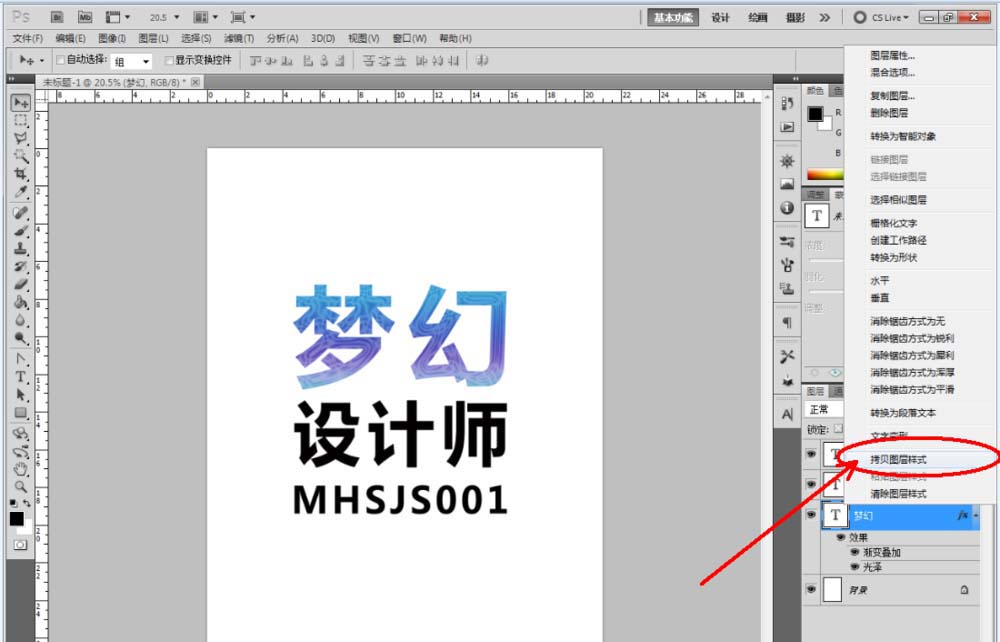
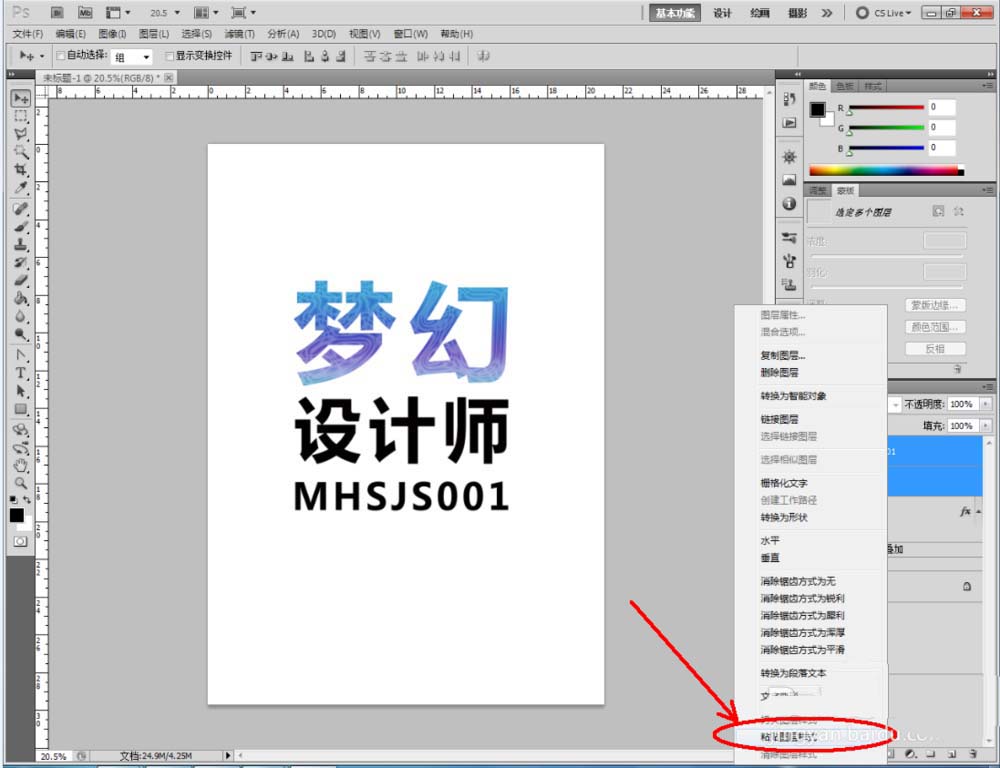
5、鼠标右键点击梦幻文字图层-【拷贝图层样式】,选中另外两个文字图层,点击鼠标右键-【粘贴图层样式】,这样我们的泳池文字效果也就制作完成了。
以上就是ps字体添加水纹的教程,希望大家喜欢,请继续关注脚本之家。
相关推荐:
关注公众号 jb51net

MHSJS001
4、双击图示“梦幻”文字图层空白区域,弹出图层样式设置栏后,按图示设置好图层样式的各个参数,完成泳池文字效果的制作(如图所示);
5、鼠标右键点击梦幻文字图层-【拷贝图层样式】,选中另外两个文字图层,点击鼠标右键-【粘贴图层样式】,这样我们的泳池文字效果也就制作完成了。
以上就是ps字体添加水纹的教程,希望大家喜欢,请继续关注脚本之家。
相关推荐: