照片处理

关注公众号 jb51net

关闭
平面设计 > photoshop教程 > 照片处理 >

PhotoShop将梦幻的外景图片调出秋季的色调

脚本之家

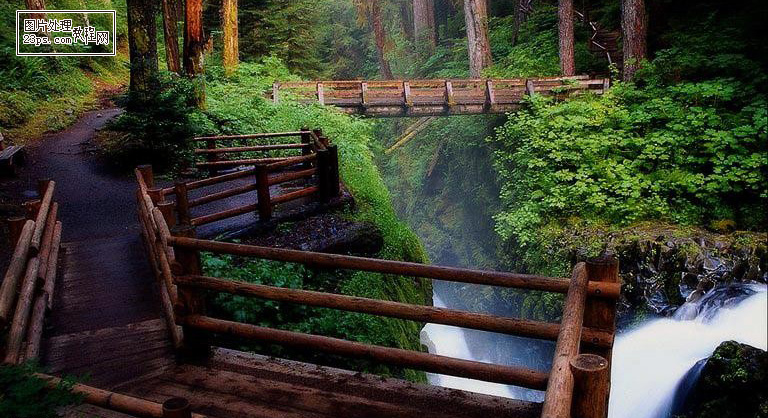
原图
PhotoShop将梦幻的外景图片调出秋季的色调
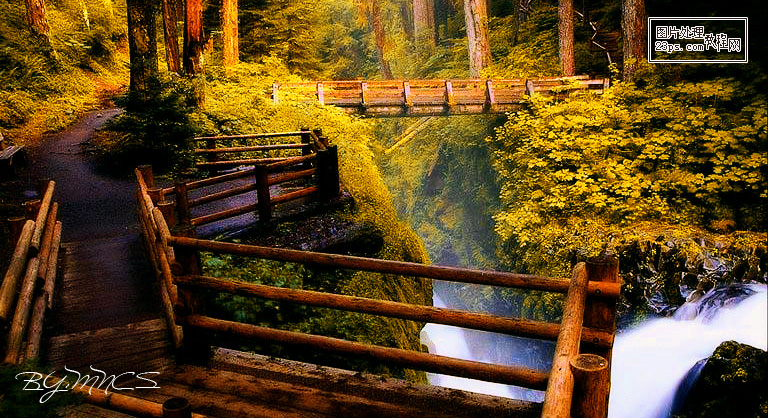
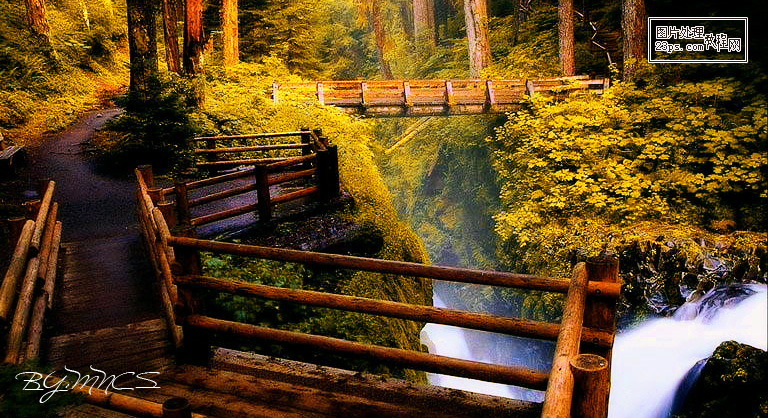
  效果
PhotoShop将梦幻的外景图片调出秋季的色调
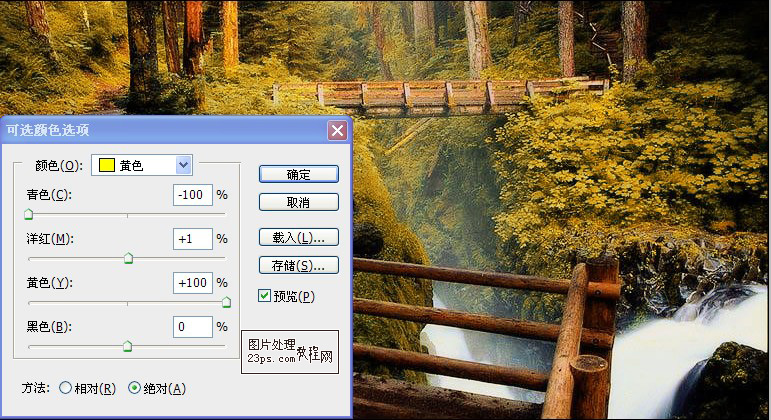
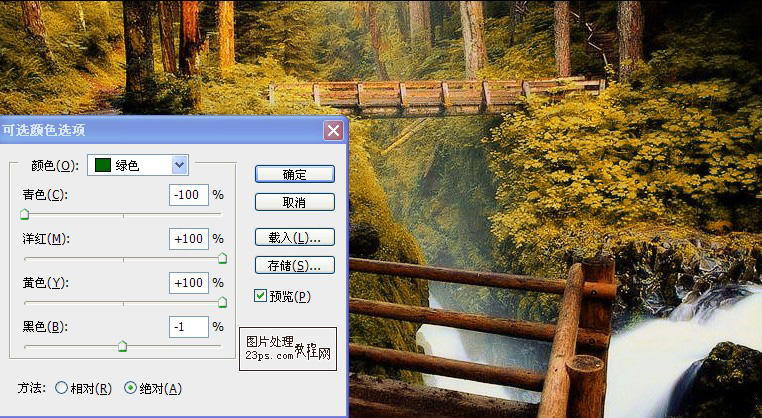
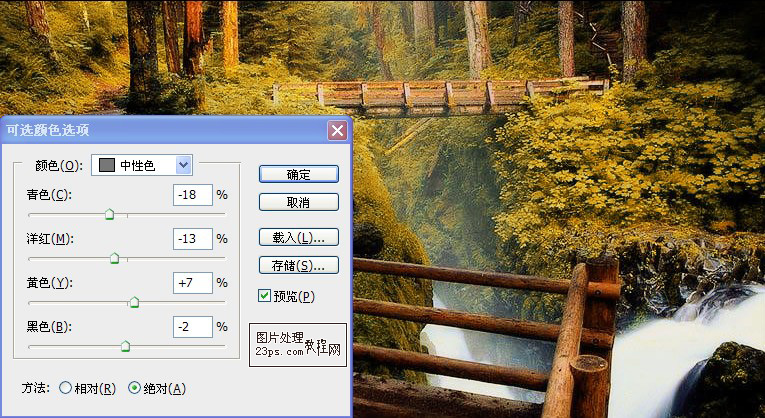
  1.复制原图,新建可选颜色调解层,这步其实大概的效果已经出来了。下面的步骤都是在做修饰,让效果变更饱满
PhotoShop将梦幻的外景图片调出秋季的色调
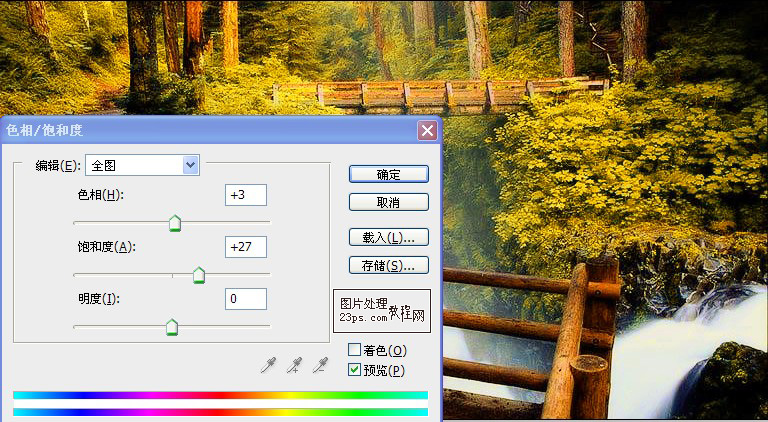
2.新建色相饱和度调解层
PhotoShop将梦幻的外景图片调出秋季的色调
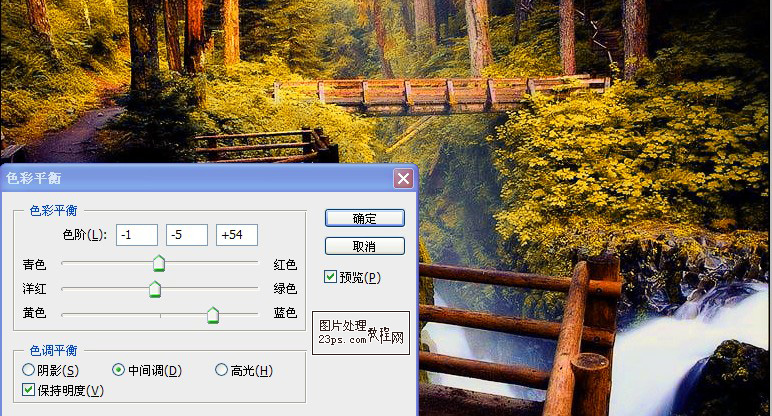
  3.新建色彩平衡调解层
PhotoShop将梦幻的外景图片调出秋季的色调
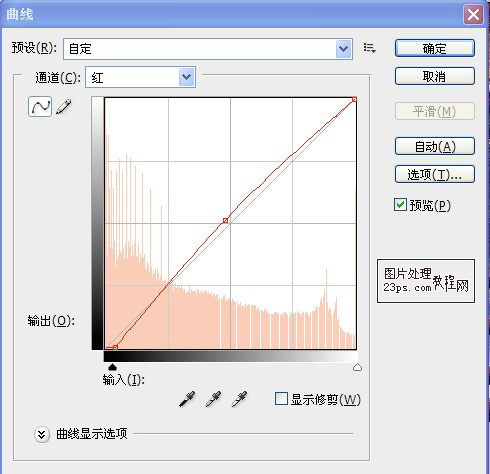
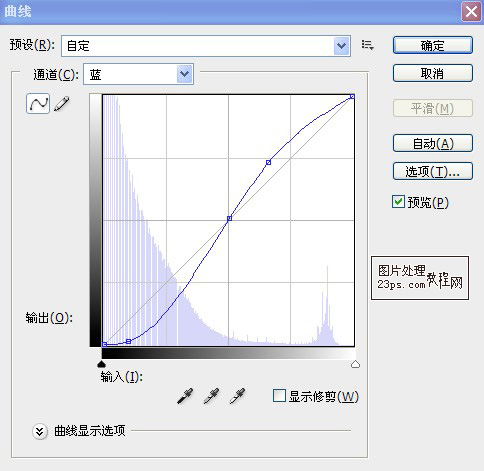
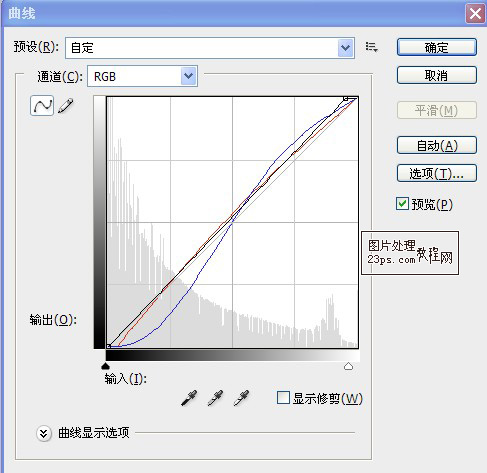
  4.新建曲线调解层调节曲线
PhotoShop将梦幻的外景图片调出秋季的色调
  完成
  效果图
PhotoShop将梦幻的外景图片调出秋季的色调