ps创意合成热气中两位小姐姐采茶海报图片
昀恒
21、在工具箱选择画笔工具,前景设置为白色,画笔不透明度设置为10%。

22、用画笔把茶山的局部区域涂出来,如下图。

23、同样的方法加入天空素材,过程如下图。


24、加入其他素材。找一些人物、树木、花鸟等素材加入进来,并调整好光影,过程如下图。


25、最后一步,加入阳光效果,并微调好整体颜色和明暗。

最终效果
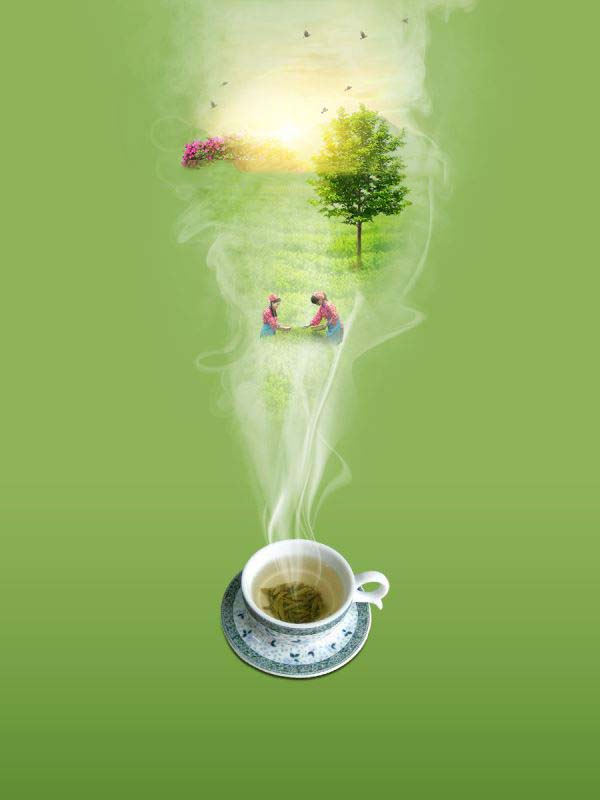
教程到此结束,小伙伴是不是有所启发,何不自己动手尝试一下呢。
相关推荐:
关注公众号 jb51net

昀恒
21、在工具箱选择画笔工具,前景设置为白色,画笔不透明度设置为10%。
22、用画笔把茶山的局部区域涂出来,如下图。
23、同样的方法加入天空素材,过程如下图。
24、加入其他素材。找一些人物、树木、花鸟等素材加入进来,并调整好光影,过程如下图。
25、最后一步,加入阳光效果,并微调好整体颜色和明暗。
最终效果
教程到此结束,小伙伴是不是有所启发,何不自己动手尝试一下呢。
相关推荐: