照片处理

关注公众号 jb51net

关闭
平面设计 > photoshop教程 > 照片处理 >

Photoshop详细解析后期将古风人像照片发色变黑的5种方法

想养猫的大婧子

——方法3—黑白图层——

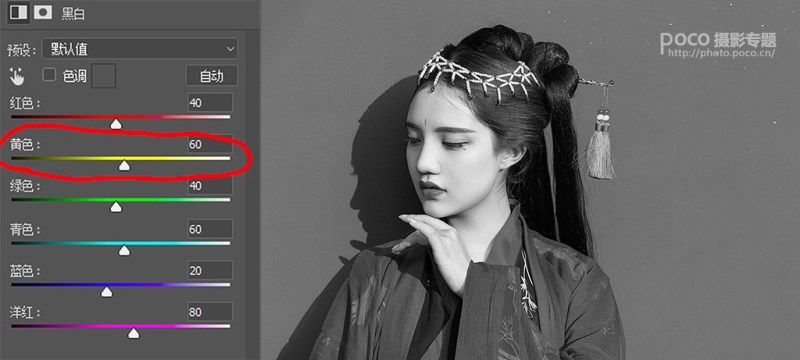
[Step 1]打开图片,建立一个黑白图层:

Photoshop详细解析后期将古风人像照片发色变黑的5种方法

[Step 2]

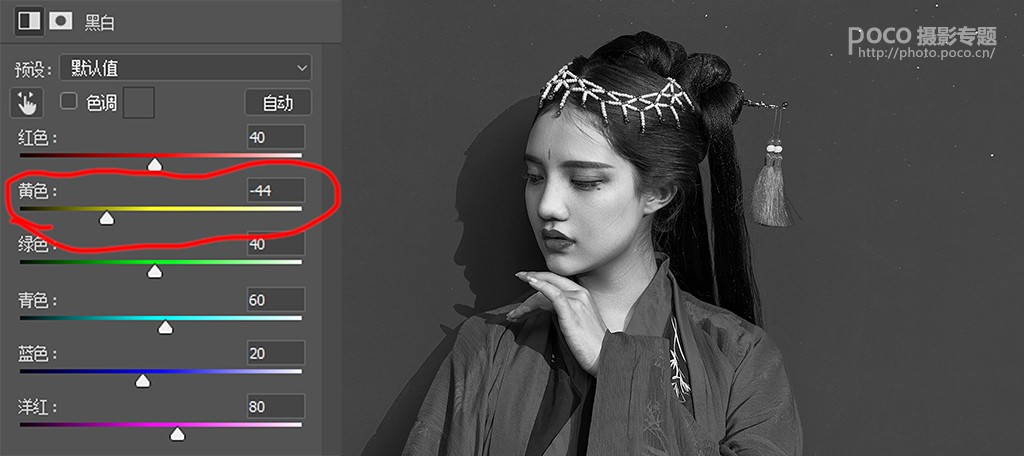
将黄色的数值拉低一开始是这样的:

Photoshop详细解析后期将古风人像照片发色变黑的5种方法

数值不重要,拉低到这个程度就好了:

Photoshop详细解析后期将古风人像照片发色变黑的5种方法

[Step 3]

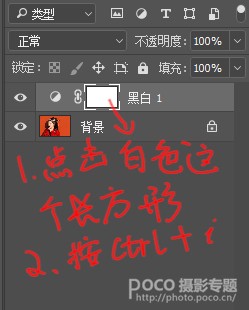
点击白色这个框框,然后按CTR+i:

Photoshop详细解析后期将古风人像照片发色变黑的5种方法

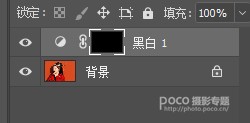
然后图层将会变成这样:

Photoshop详细解析后期将古风人像照片发色变黑的5种方法

[Step 4]

然后将画笔颜色设置成白色,把头发的部分涂出来:

Photoshop详细解析后期将古风人像照片发色变黑的5种方法

——方法4—去色+曲线——

[Step 1]

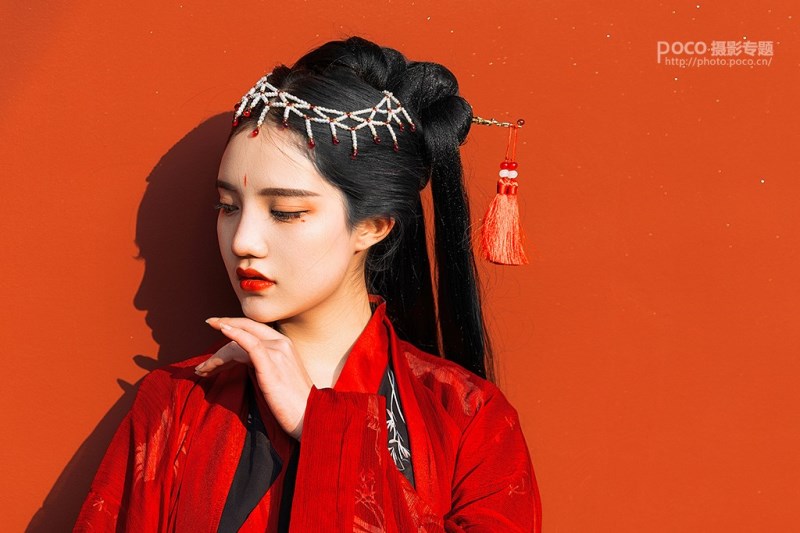
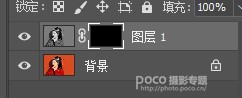
打开图片,CTRL+J复制图层,然后按CTRP+SHIFT+U去色:
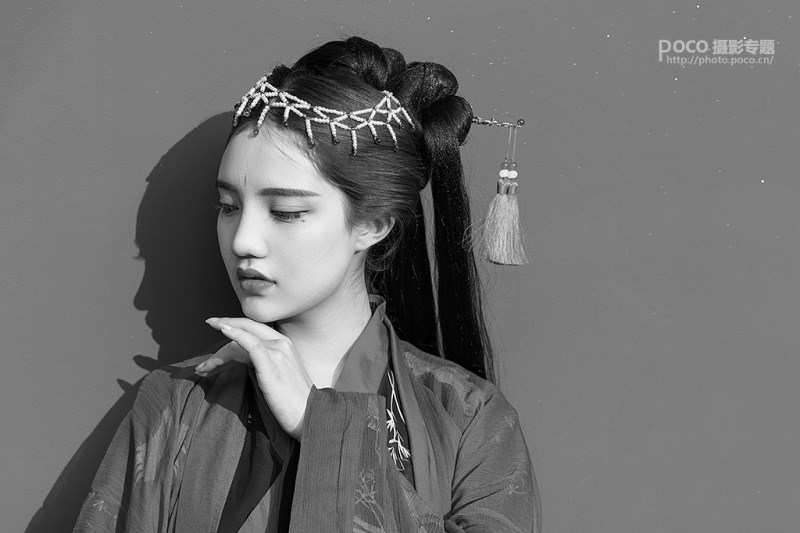
Photoshop详细解析后期将古风人像照片发色变黑的5种方法

[Step 2]

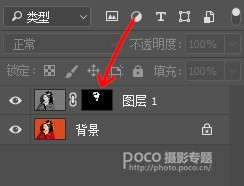
按住ALT点击蒙板:

Photoshop详细解析后期将古风人像照片发色变黑的5种方法

图层如下:

Photoshop详细解析后期将古风人像照片发色变黑的5种方法

[Step 3]

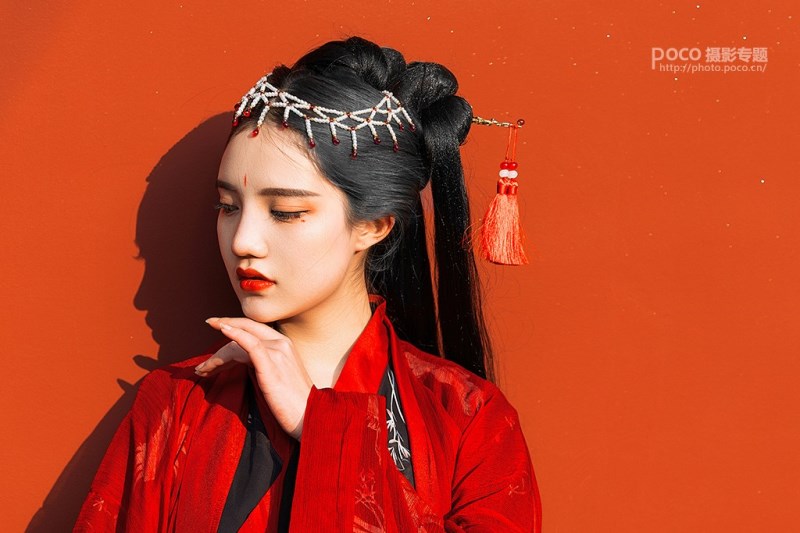
然后将画笔颜色设置成白色,把头发的部分涂出来

Photoshop详细解析后期将古风人像照片发色变黑的5种方法

[Step 4]

这时看头发颜色还有点奇怪按住CTRL点击黑色框框:

Photoshop详细解析后期将古风人像照片发色变黑的5种方法

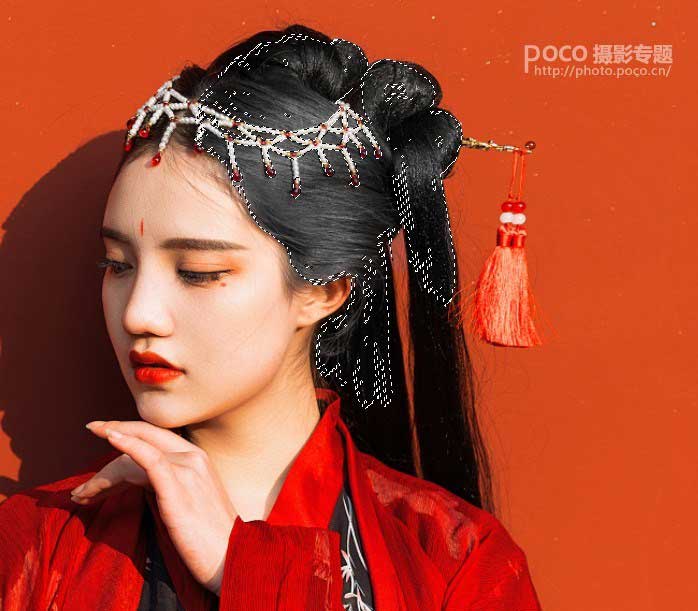
就能得到头发的选区啦:

Photoshop详细解析后期将古风人像照片发色变黑的5种方法

阅读全文