照片处理

关注公众号 jb51net

关闭
平面设计 > photoshop教程 > 照片处理 >

Photoshop实例教程-火焰燃烧的美女效果

佚名

 原图
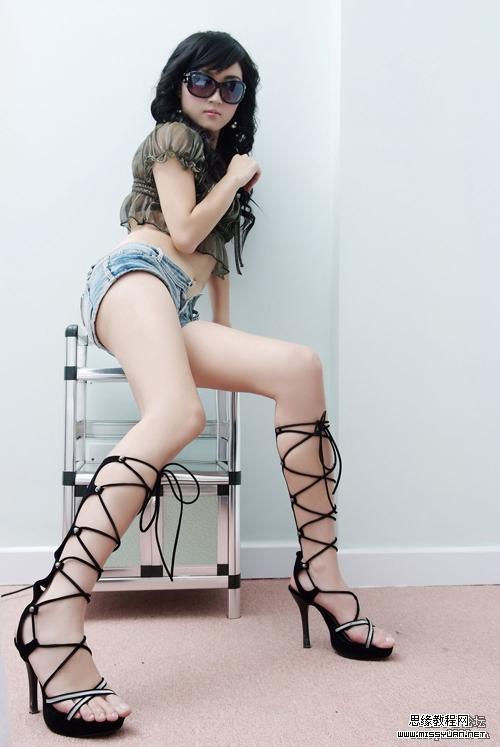
Photoshop实例教程:火焰燃烧的美女
  效果图
Photoshop实例教程:火焰燃烧的美女
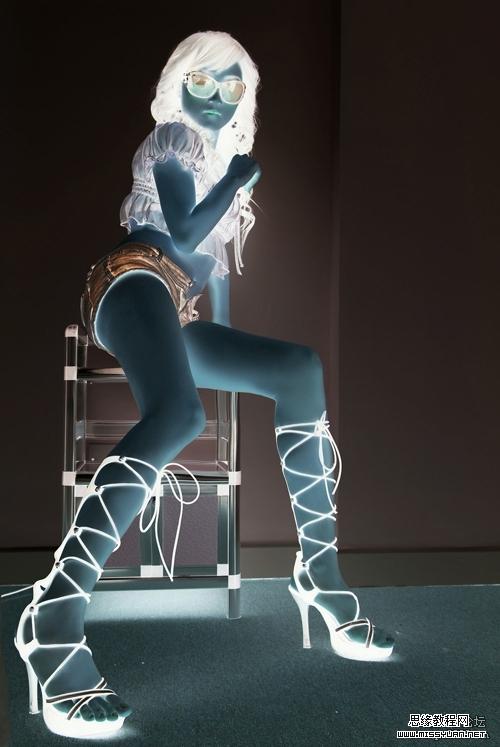
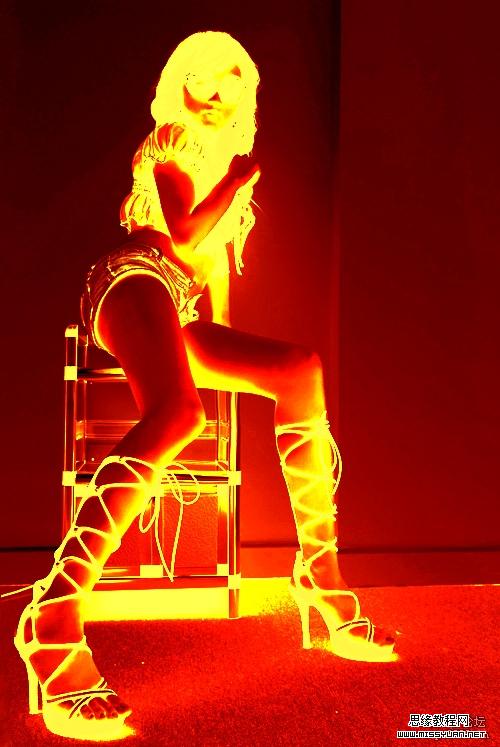
#p#   步骤如下:   第一步 图像----调整----反相   得到的效果如下
Photoshop实例教程:火焰燃烧的美女
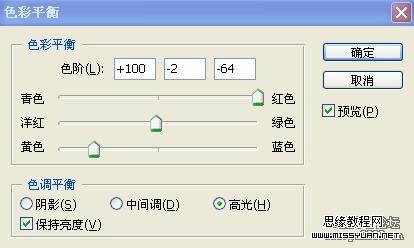
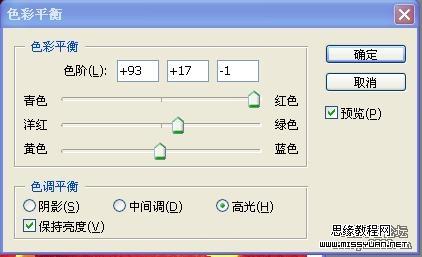
  第二步调色如下:   图像----调整----色彩平行 选择(高光)
Photoshop实例教程:火焰燃烧的美女
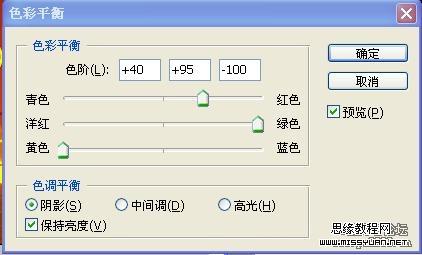
  图像----调整----色彩平行 选择(阴影)
Photoshop实例教程:火焰燃烧的美女
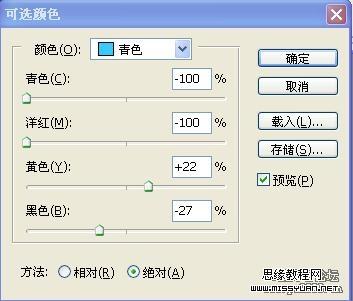
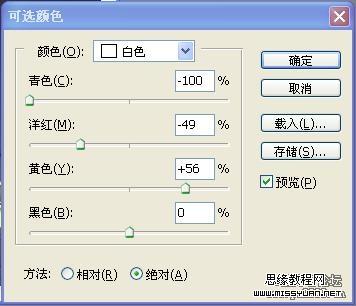
  图像----调整----可选颜色
Photoshop实例教程:火焰燃烧的美女
#p#
Photoshop实例教程:火焰燃烧的美女
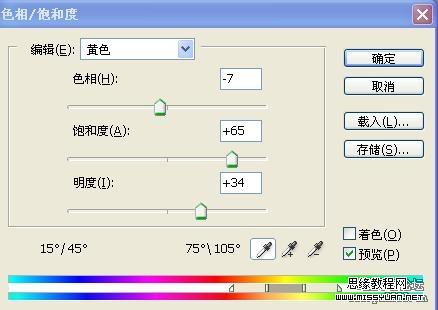
  图像----调整----色相/饱和度
Photoshop实例教程:火焰燃烧的美女
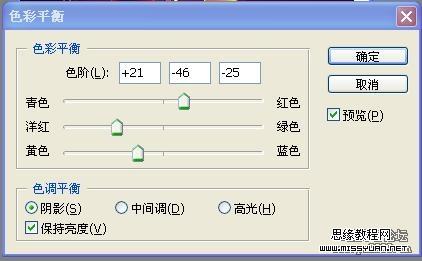
  图像----调整----色彩平行
Photoshop实例教程:火焰燃烧的美女
  得到的效果
Photoshop实例教程:火焰燃烧的美女
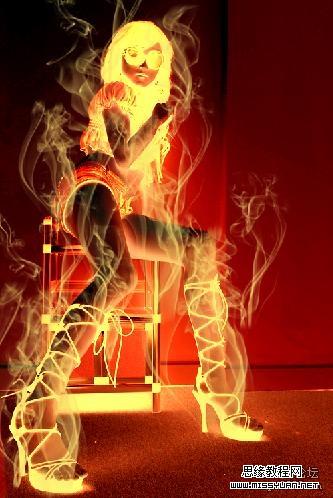
#p#   第三步:加入烟雾效果 大家可以下载"烟雾笔刷"   效果如下:
Photoshop实例教程:火焰燃烧的美女
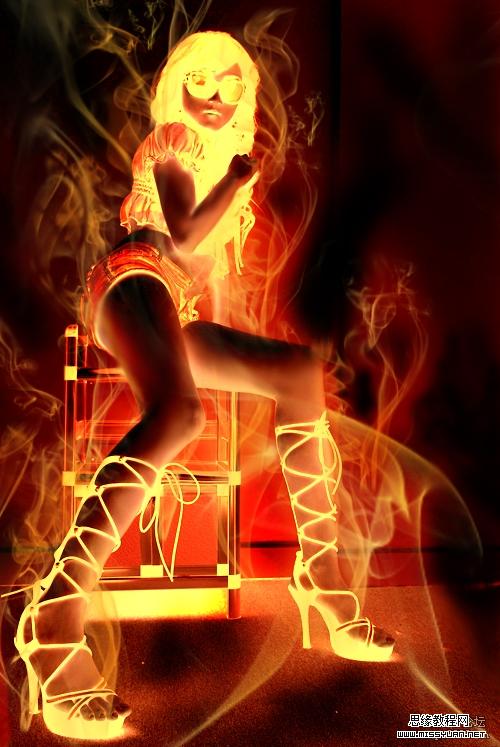
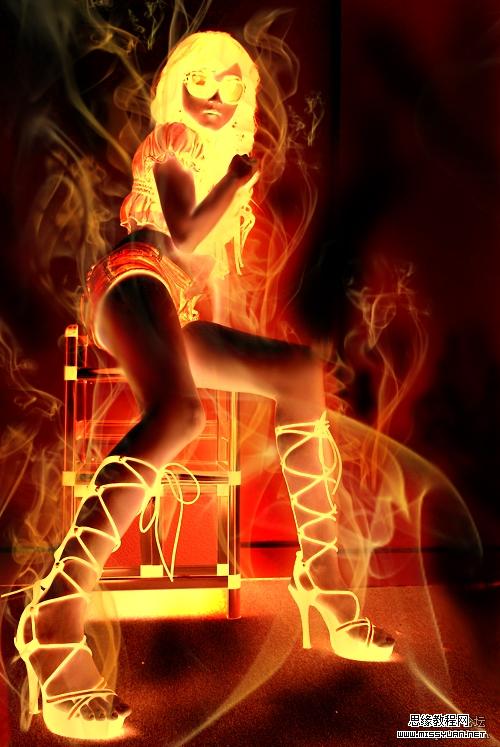
  第四步    1.把人细节涂抹一下,不要过重.   2.在用"加深工具"把周边的色彩加深一点.   最终效果图
Photoshop实例教程:火焰燃烧的美女