
PS高贵优雅外景婚纱照片修图教程
脚本之家
我先复制两层,其中一层改名为 低频。选择滤镜-模糊-高斯模糊,数值以美女皮肤看不清楚暗斑为止。
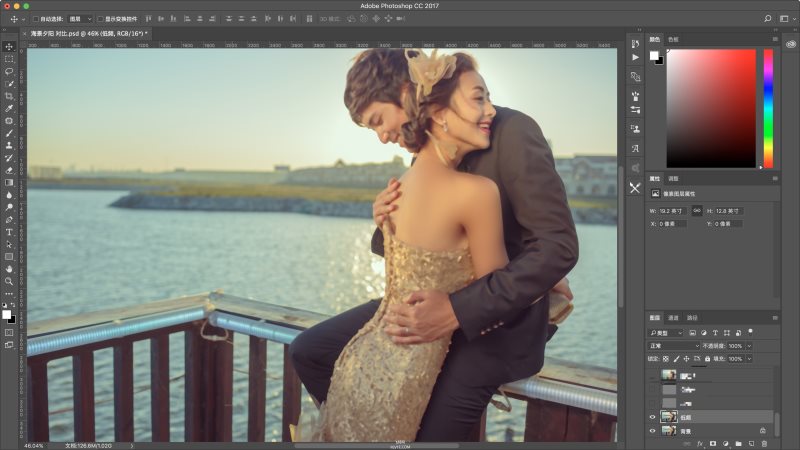
然后对另一个复制的图层,执行滤镜-高反差保留-数值保持在看清楚皮肤细节,又不会影响边缘轮廓线。
然后用图章工具,对低频层。皮肤暗斑的位置操作,使皮肤看起来很光滑,因为有上面高频的细节,所以不用担心图片涂花。
记得图章工具不透明度降低。
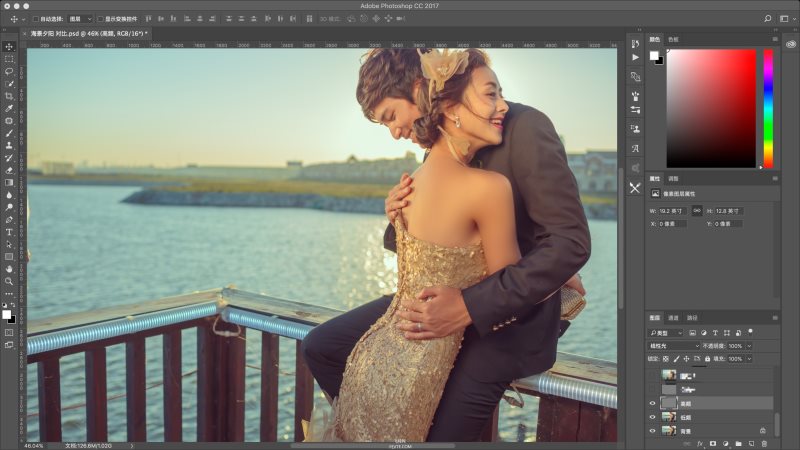
建立观察层,我们用中性灰简单的过渡一下光影,不然会显得很假。
建议点开看大图,注意箭头位置,就是我们需要过渡的位置。
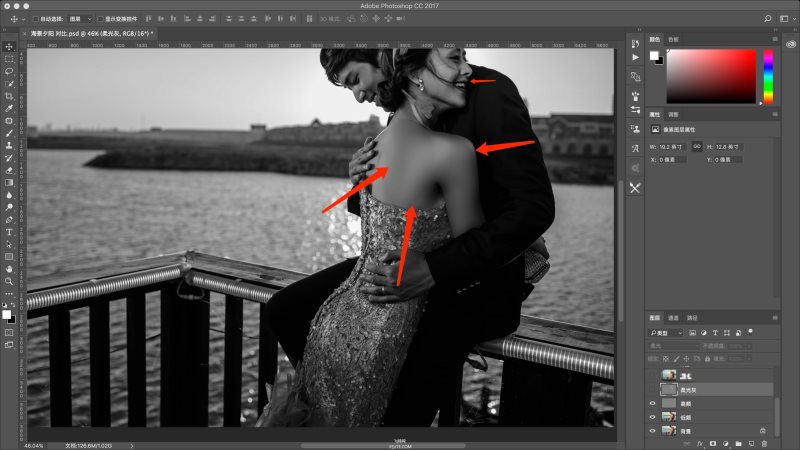
这是修好的光影。
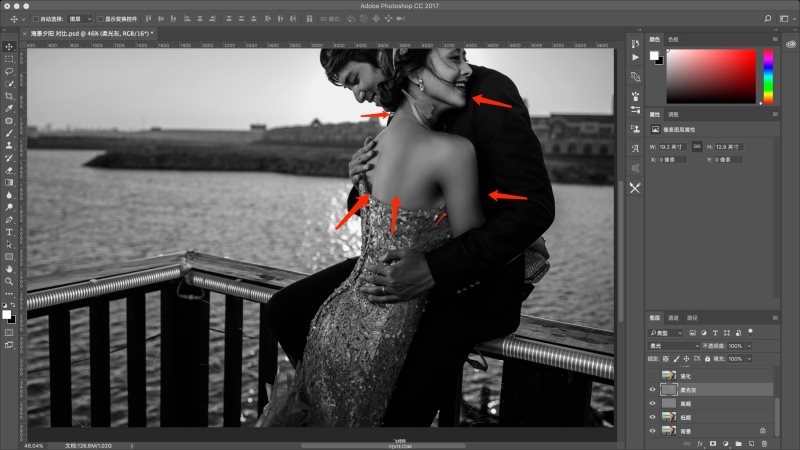
这就是修好的光影。人物皮肤格外的细腻,和立体感十足。
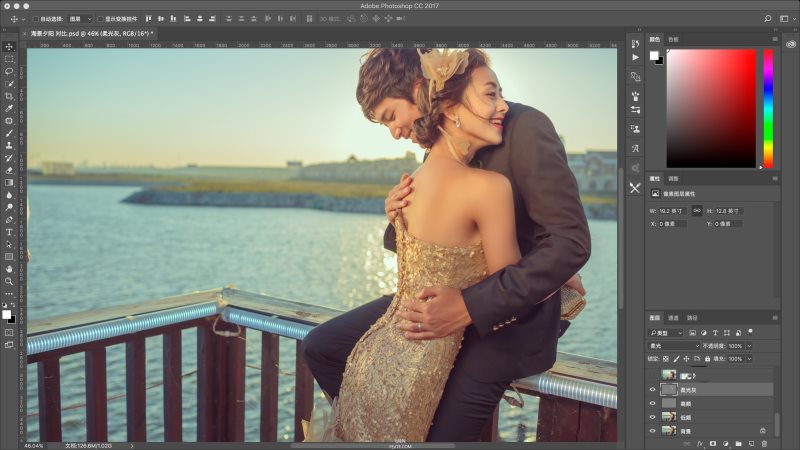
盖印图层,然后利用液化工具对美女的体型和不可描述的部位修饰一下。
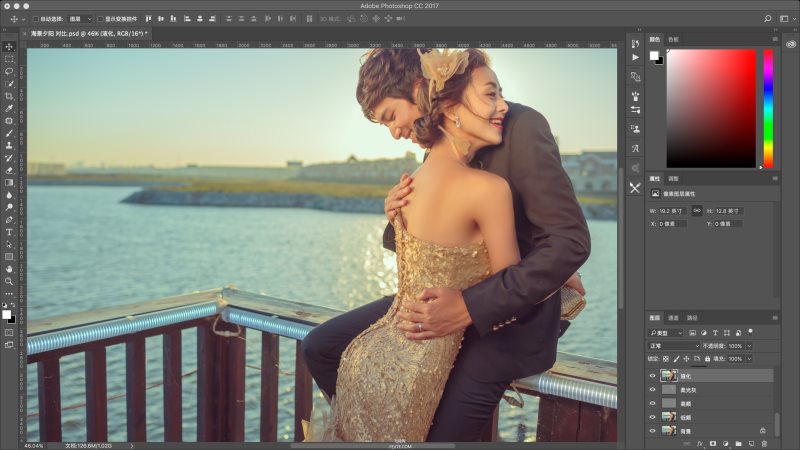
建立曲线层,给图片的高光来拉一个对比,增加图片的对比度。