
ps给帅气好看的男士图片脸部精修磨皮教程
小辉辉_玖贰
4、我们对模特添加中性灰,把模特的整体层次突显及处理小瑕疵。

5、看一下前后的对比。

6、图片上的层次及瑕疵处理完成后,我们盖印图片,盖印图片前对黑白调整图片隐藏,然后我们用高低频对模特的皮肤继续处理,添加蒙版,擦出我们要处理的皮肤,切记不要把眼睛、嘴唇、眉毛处理,我们只需用黑色画笔擦掉就可以,这样高低频不不会对这些部位处理。

7、把模特的整体结构及皮肤处理好后,我们可以才出模特的皮肤有点偏色,所以我们接着就是对模特进行调色。

最终效果
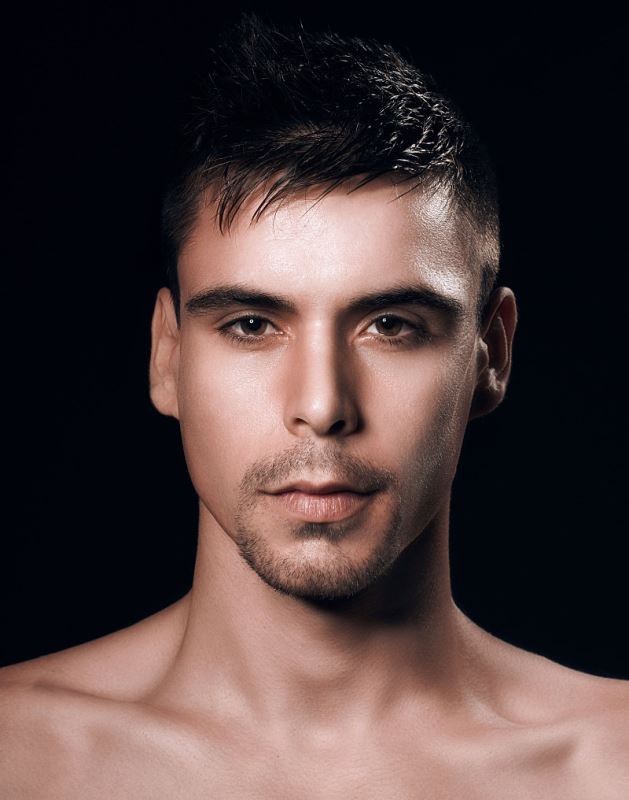
教程到此结束,小伙伴是不是有所启发,何不自己动手尝试一下呢。
相关推荐: