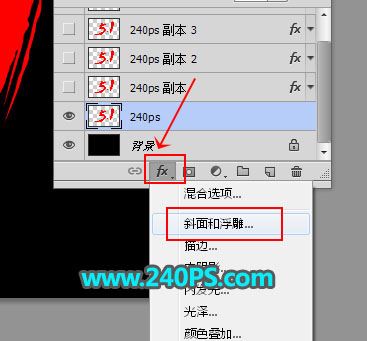
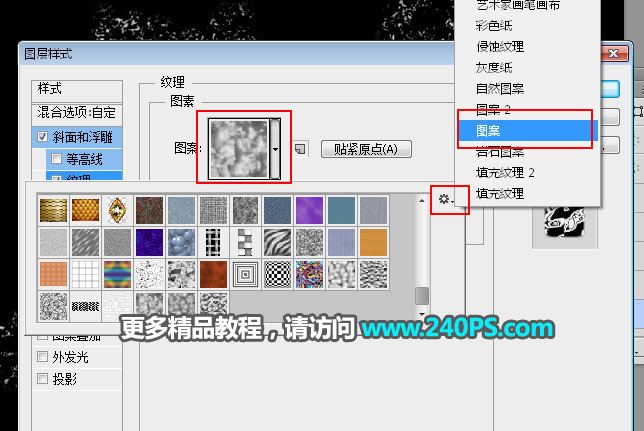
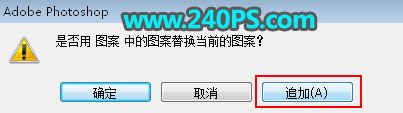
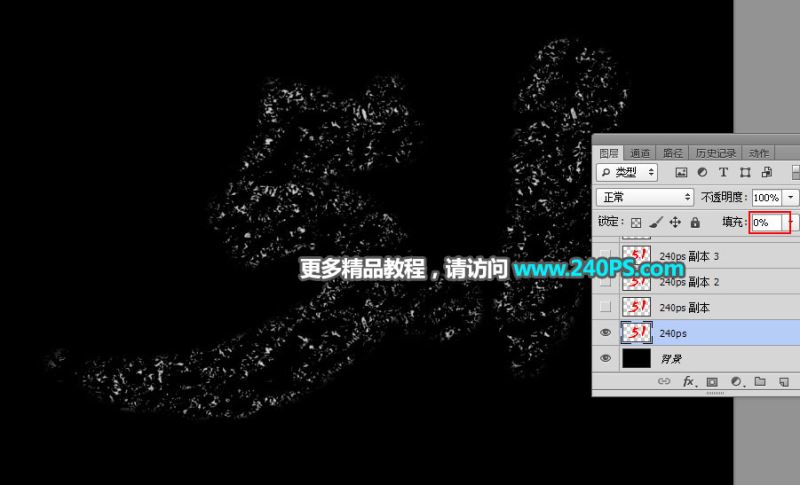
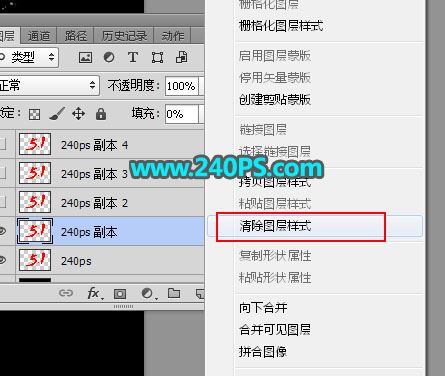
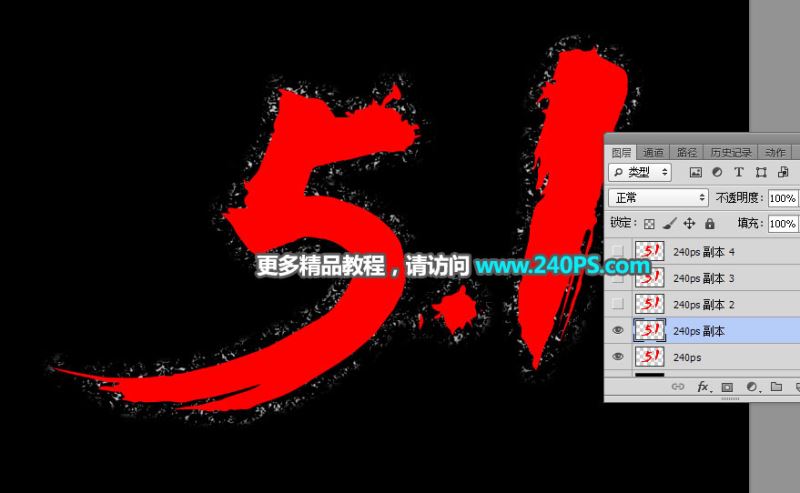
平面设计 > photoshop教程 > 文字特效 > ps设计制作酷炫好看的五一火焰纹理字教程 2018-04-18 16:13:23 昀恒 5、现在来给文字添加图层样式。点击箭头所示的按钮,选择图层样式,并设置。 斜面和浮雕 纹理:选择自带的云朵图案,没有的话按下面的方法载入。 6、确定后把填充改为0%,如下图。 7、按Ctrl + J 把当前文字图层复制一层,然后在文字副本缩略图后面的蓝色区域鼠标右键,选择“清除图层样式”,过程如下图。 上一页 1 23 4 5 6 7 下一页 阅读全文