
ps创意合成河流中穿过的公路图片
昀恒
23、新建一个组,命名为“水墙前”,打开下面的水浪素材3,用移动工具拖进来,适当变形,效果如下图。


24、按Ctrl + J 复制当前图层,然后调整位置;再同样的方法复制,直到做出完整的水墙,如下图。

25、把当前组收起来。

26、新建一个图层,混合模式改为“滤色”,然后按Ctrl + Alt + G 创建剪切蒙版;前景色设置为青蓝色,然后用透明度为10%的柔边画笔把水墙右侧部分稍微涂亮一点。


27、新建一个图层,用水雾笔刷给水墙的顶部加上水雾,效果如下图。

最终效果
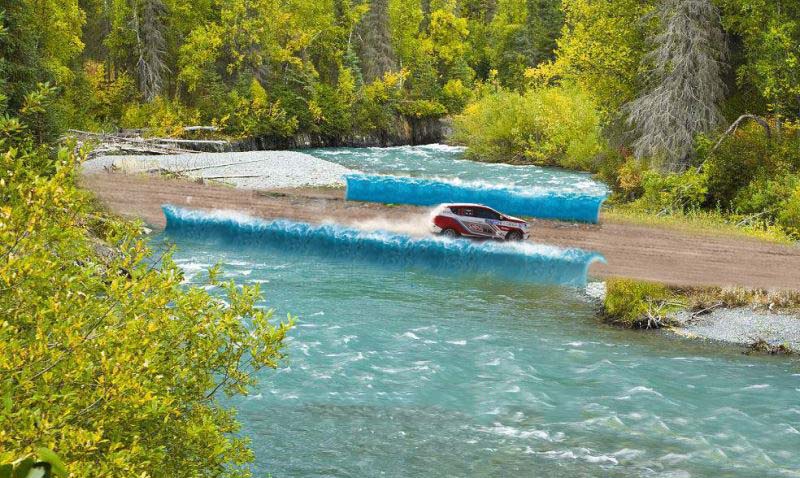
教程到此结束,小伙伴是不是有所启发,何不自己动手尝试一下呢。
相关推荐: