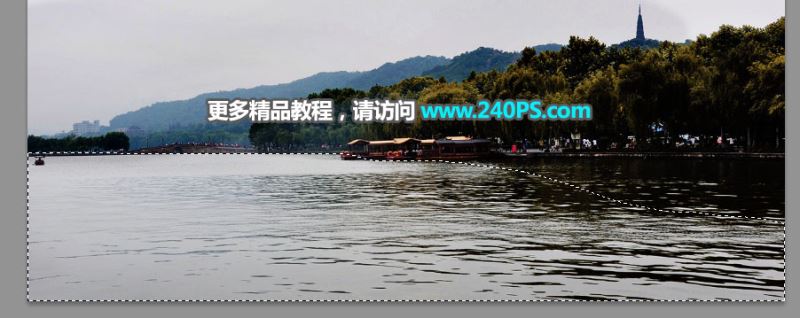
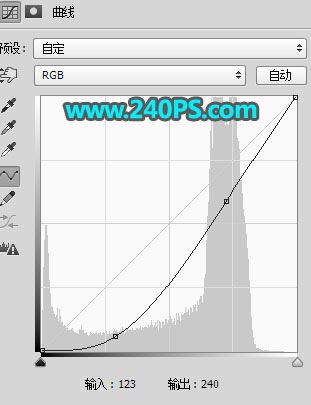
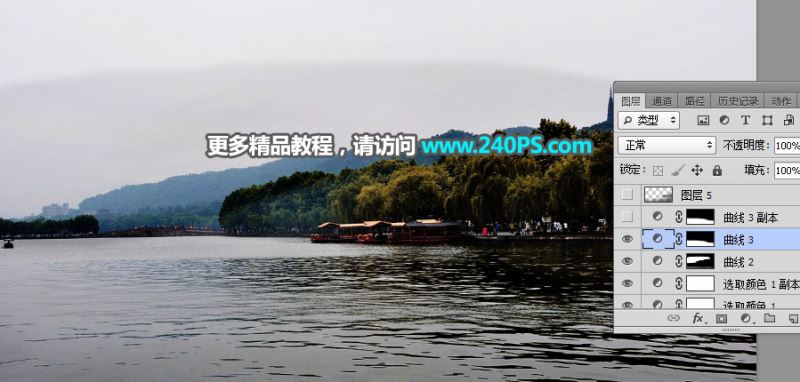
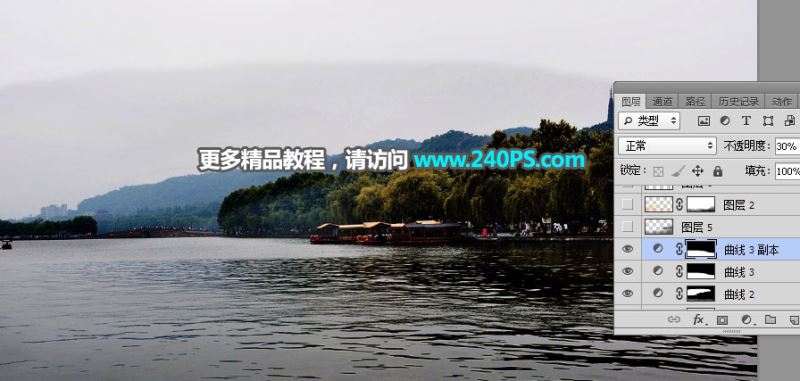
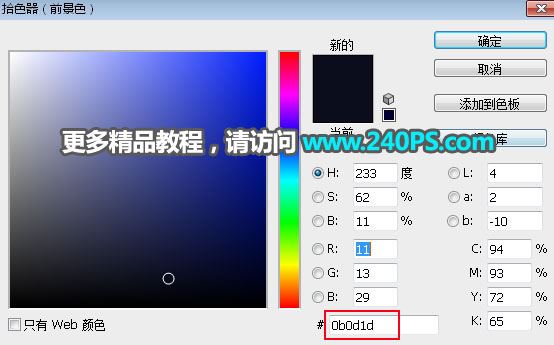
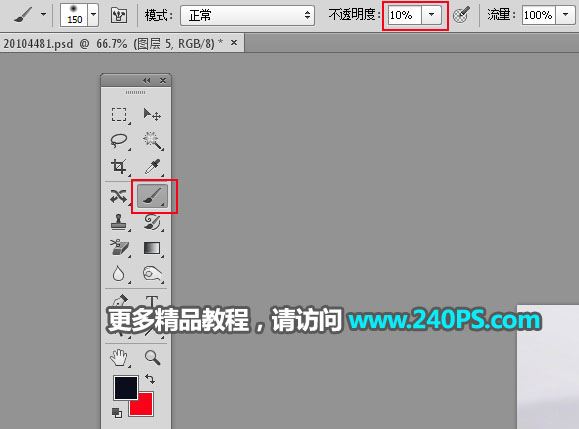
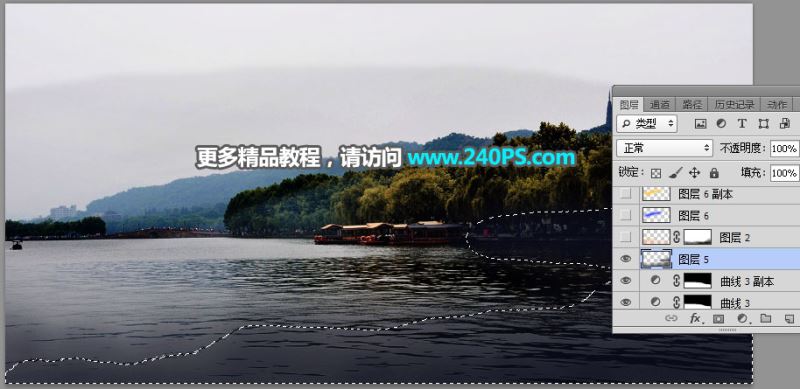
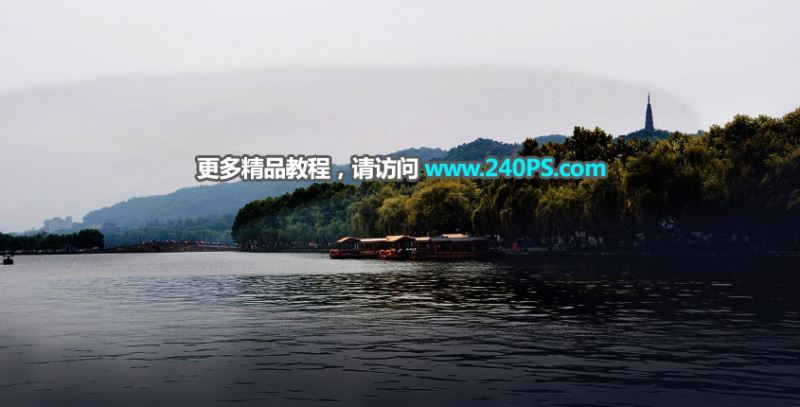
平面设计 > photoshop教程 > PS调色教程 > ps怎样给白天美丽的湖岸风景图调出日出晨曦的效果? 2018-03-20 16:39:55 昀恒 8、水面部分也是一样,用套索勾选选区,羽化后再用曲线压暗,过程如下图。 9、按Ctrl + J 把当前曲线调整图层复制一层,不透明度改为30%,如下图。 10、新建一个图层,把前景色设置为深蓝色#0b0d1d,如下图。 11、选择画笔工具,画笔不透明度设置为10%,如下图。 12、用画笔把图片右侧及底部区域涂暗一点,如下图。 上一页 1 2 34 5 6 下一页 阅读全文