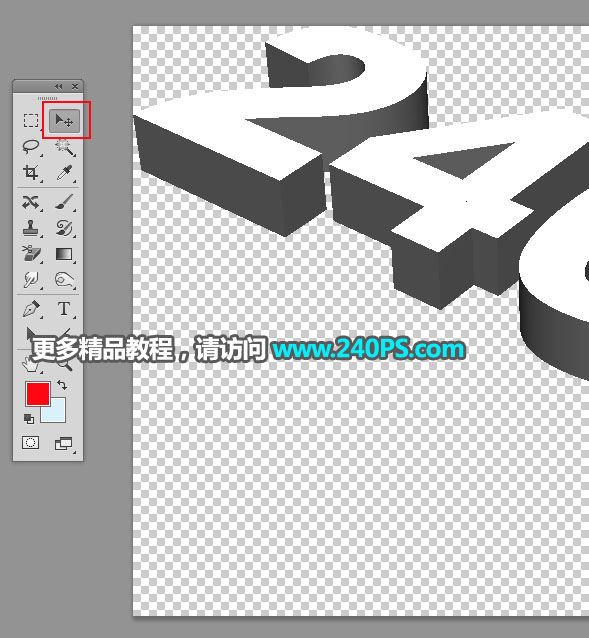
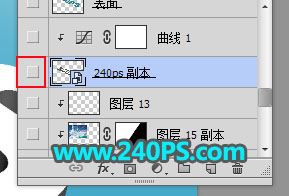
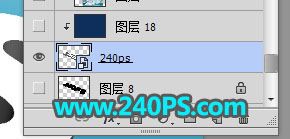
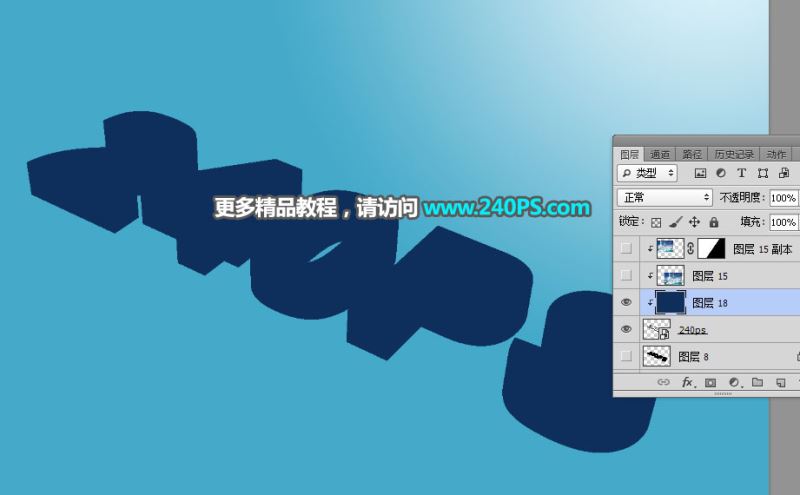
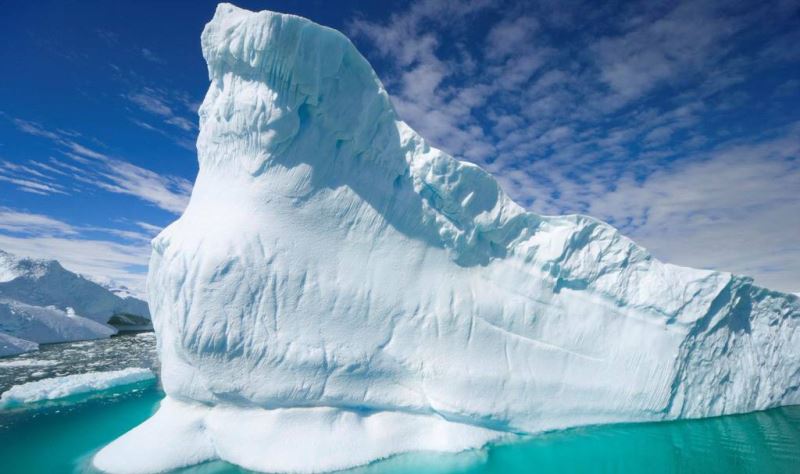
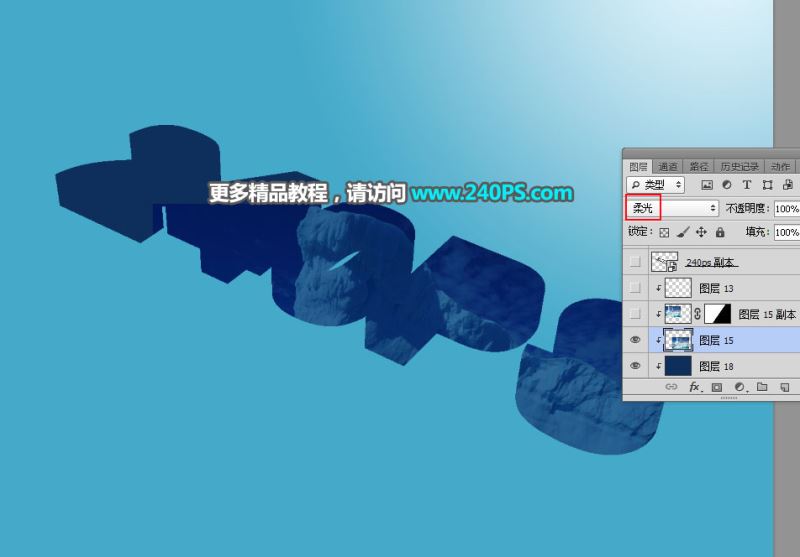
平面设计 > photoshop教程 > 文字特效 > ps怎样制作大气好看的冬季冰雪主题立体字? 2018-02-22 16:15:58 昀恒 6、选择移动工具,把文字素材拖到新建的文件里面,并调整好位置,如下图。 7、按Ctrl + J 把文字图层复制一层,并把文字副本图层隐藏,如下图。 8、选择原文字图层。 9、新建一个空白图层,按Ctrl + Alt + G 创建剪切蒙版,把前景色设置为深蓝色#0e2e5c,用油漆桶工具在画布上点击一下填充前景色,如下图。 10、打开下图所示的冰雪素材,用移动工具拖进来,创建剪切蒙版,然后调整好位置,再把混合模式改为“柔光”,如下图。 上一页 1 23 4 5 6 7 下一页 阅读全文