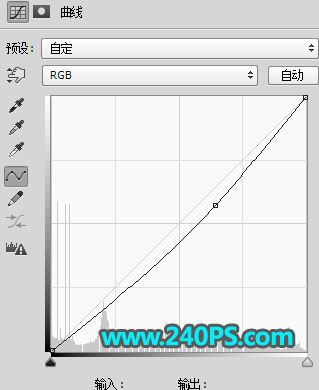
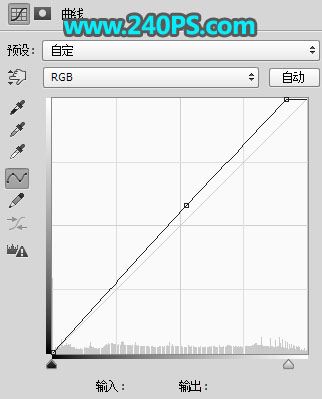
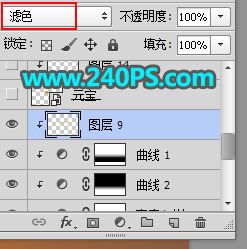
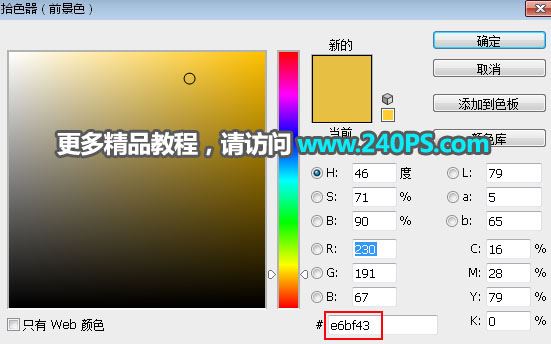
平面设计 > photoshop教程 > 入门实例 > ps怎样制作好看喜庆的2018新年贺卡? 2018-02-09 16:38:11 昀恒 7、创建曲线调整图层,把RGB通道压暗一点,参数设置如下图,确定后创建剪切蒙版。 8、选择渐变工具,颜色设置为黑白,再选择“线性渐变”,然后由文字底部向上拉出白色至黑色线性渐变,如下图。 9、创建曲线调整图层,把RGB通道高光区域调亮,参数设置如下图,确定后创建剪切蒙版。 10、同样用黑白渐变由文字顶部向下拉出线性渐变,如下图。 11、新建一个图层,创建剪切蒙版,把混合模式改为“滤色”,如下图。 12、把前景色设置为橙黄色#e6bf43。 上一页 1 2 34 5 6 7 下一页 阅读全文