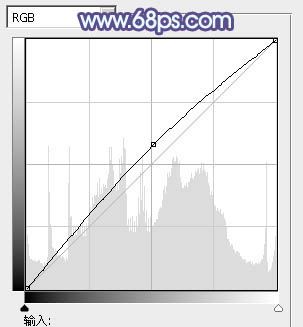
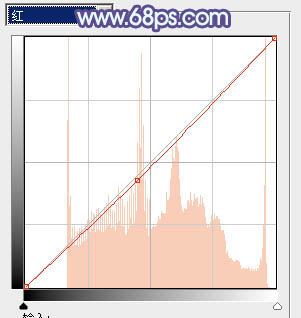
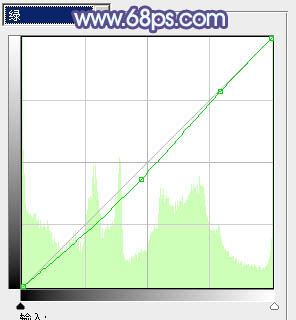
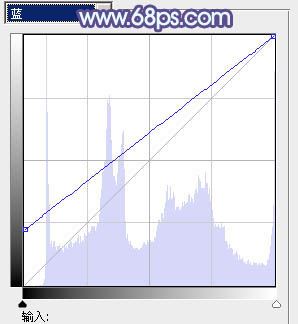
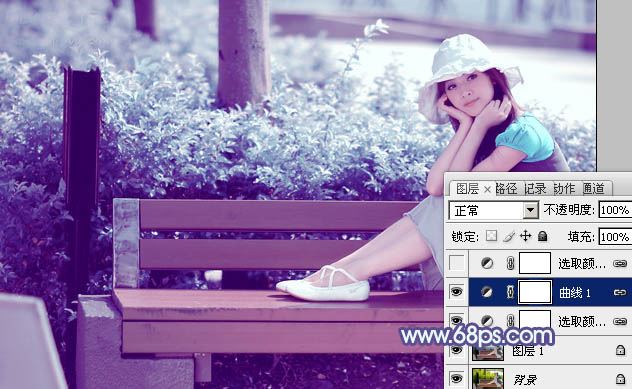
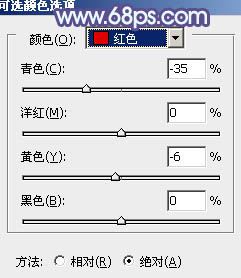
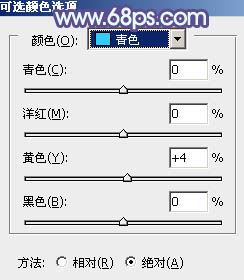
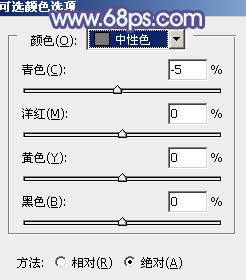
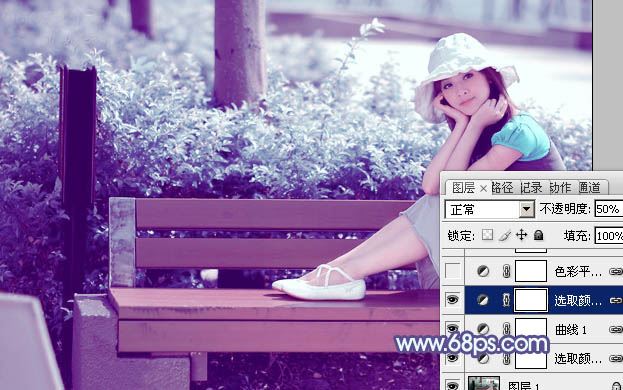
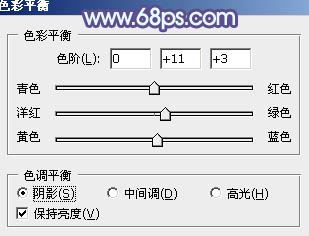
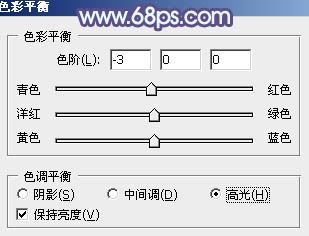
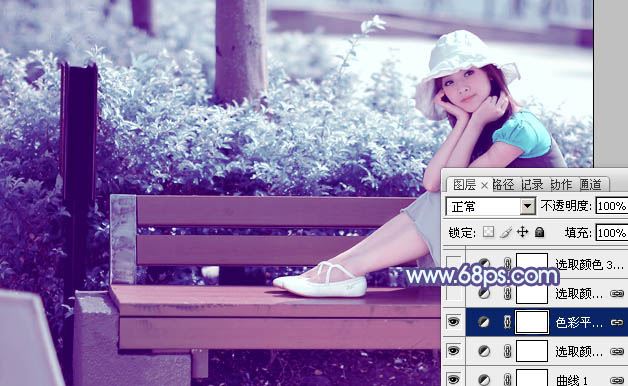
平面设计 > photoshop教程 > PS调色教程 > ps利用通道替换给外景人物添加淡青色唯美的效果教程 2018-01-17 16:12:04 Sener 3、创建曲线调整图层,对RGB、红、绿、蓝进行调整,参数设置如图。这一步简单增加图片的亮度,并给暗部增加更多的蓝色。 4、创建可选颜色调整图层,对红、青、中性色进行调整,参数设置如图,确定后把图层不透明度改为:50%,效果如图。这一步给图片增加一些红色。 5、创建色彩平衡调整图层,对阴影,高光进行调整,参数设置如图。这一步主要给图片的高光部分增加淡青色。 上一页 1 23 4 下一页 阅读全文