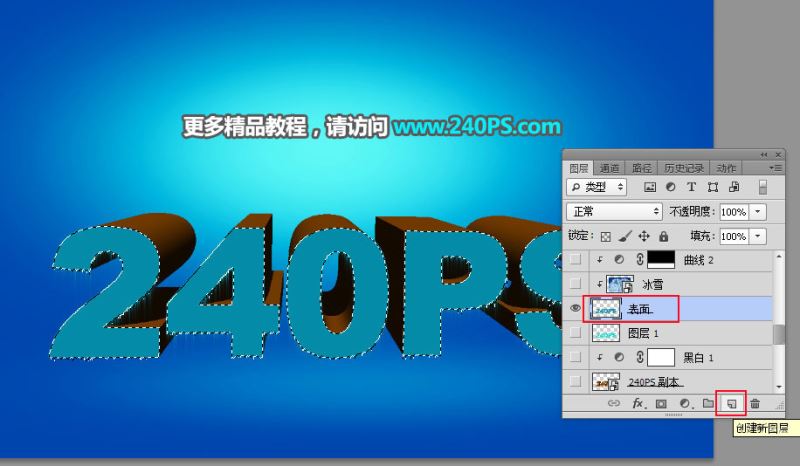
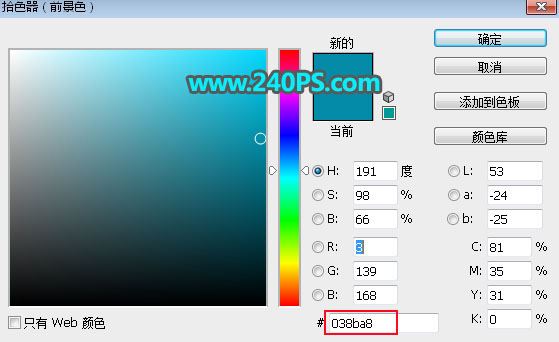
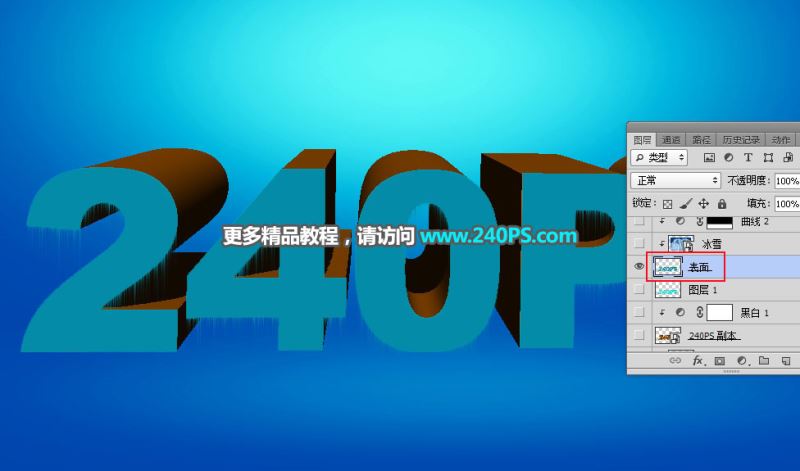
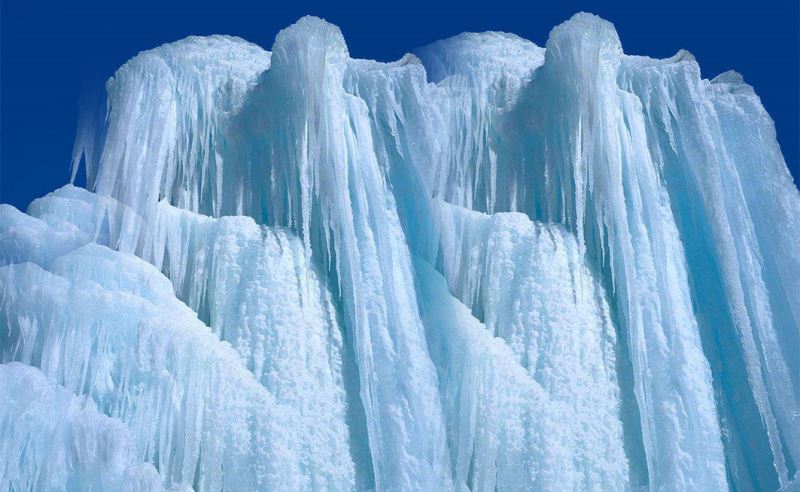
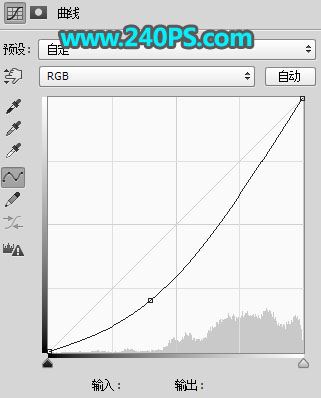
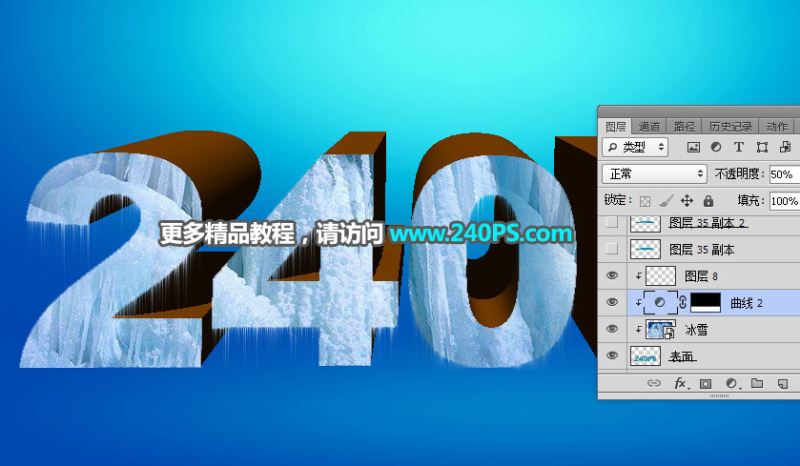
平面设计 > photoshop教程 > 文字特效 > ps怎样制作冬季滑雪主题的立体冰霜字海报? 2018-01-02 16:04:30 昀恒 12、返回图层面板,新建一个空白图层,命名为“表面”,然后用油漆桶工具把选区填充青蓝色,再按Ctrl + D 取消选区,过程如下图。 13、打开冰雪素材,用移动工具拖进来,按Ctrl + Alt + G 创建剪切蒙版,然后调整好位置。 14、选择矩形选框工具,框出下图所示的选区,按Shift + F6 羽化30个像素。 15、创建取消调整图层,把整体压暗一点,参数设置如下图,确定后适当降低图层不透明度,并创建剪切蒙版。 上一页 1 2 3 45 6 7 8 下一页 阅读全文