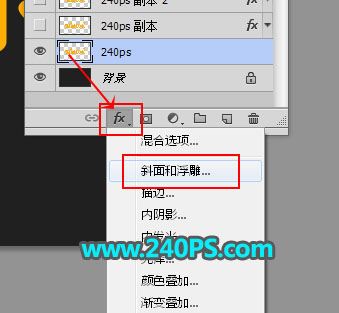
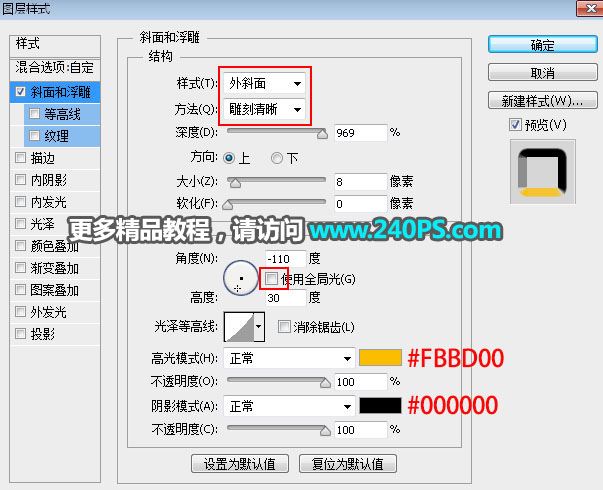
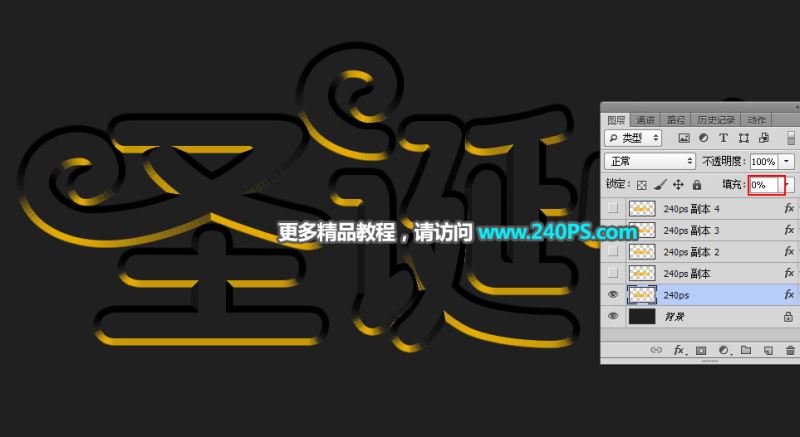
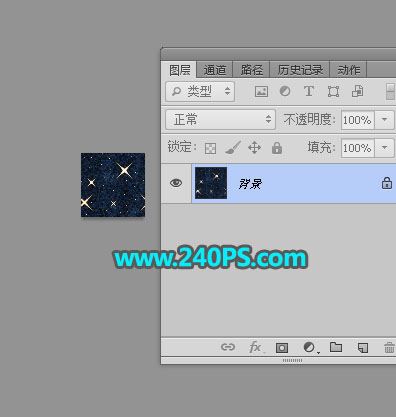
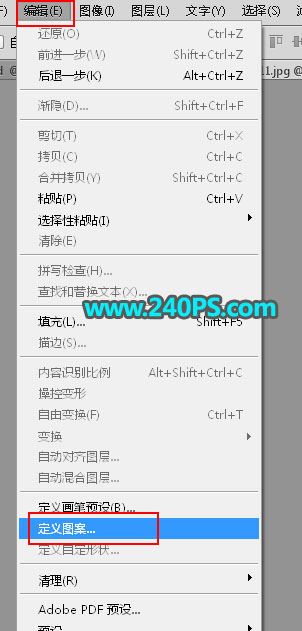
平面设计 > photoshop教程 > 文字特效 > ps怎样制作淡蓝色金属质感的圣诞快乐星光字? 2017-12-20 15:39:45 脚本之家 5、现在给文字添加图层样式。点击图层面板下面的“添加图层样式”按钮,选择图层样式。 斜面和浮雕: 6、确定后把填充改为0%,如下图。 7、下面来定义一款图案。把下面的纹理素材保存到本机,再用PS打开。 8、选择菜单:编辑 > 定义图案。 9、在弹出的对话框给图案命名,确定后关闭图片。 上一页 1 23 4 5 6 下一页 阅读全文