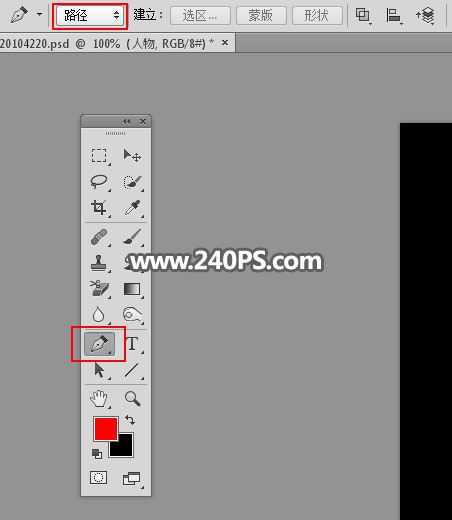
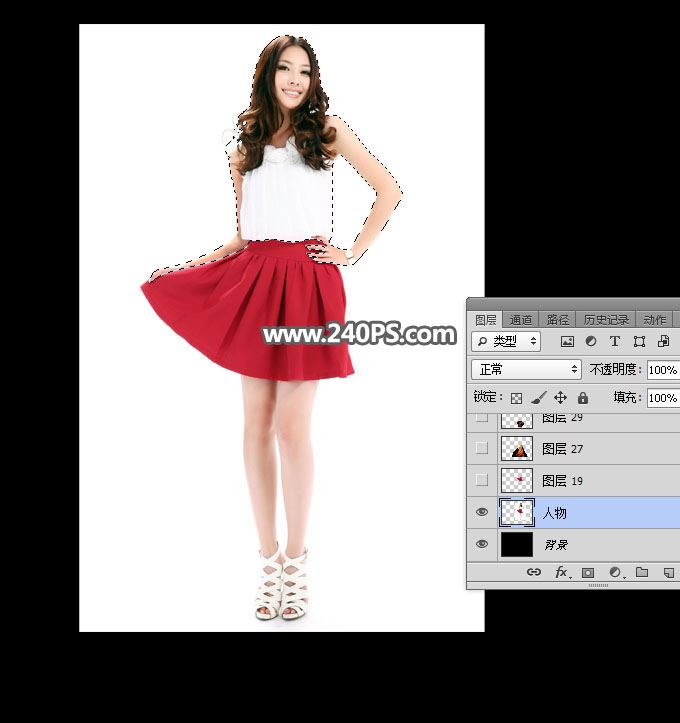
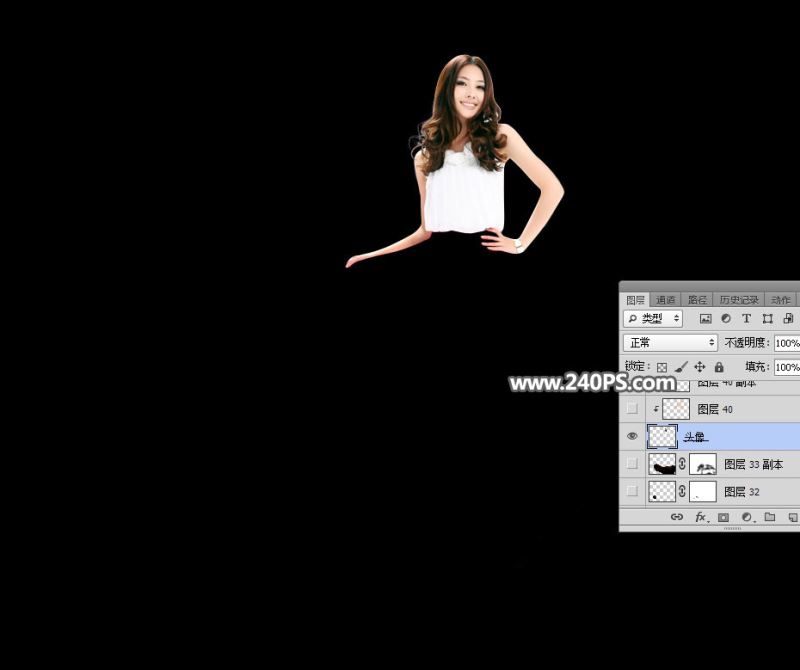
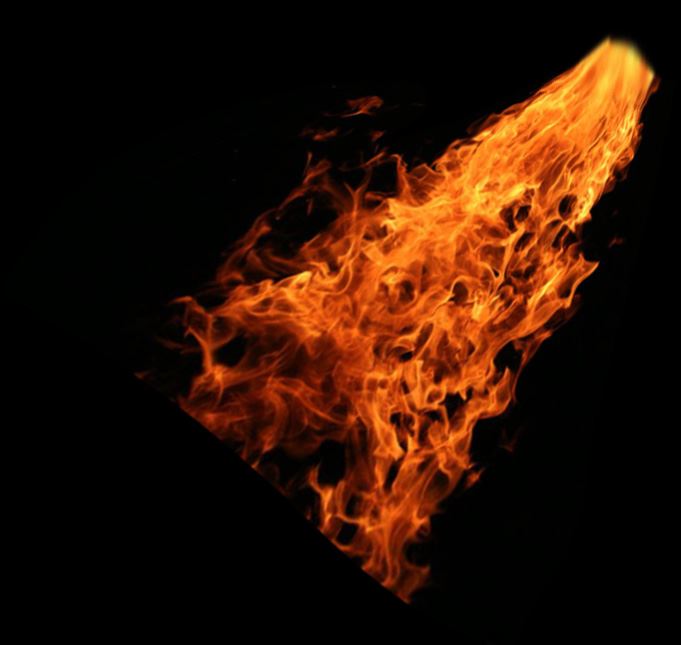
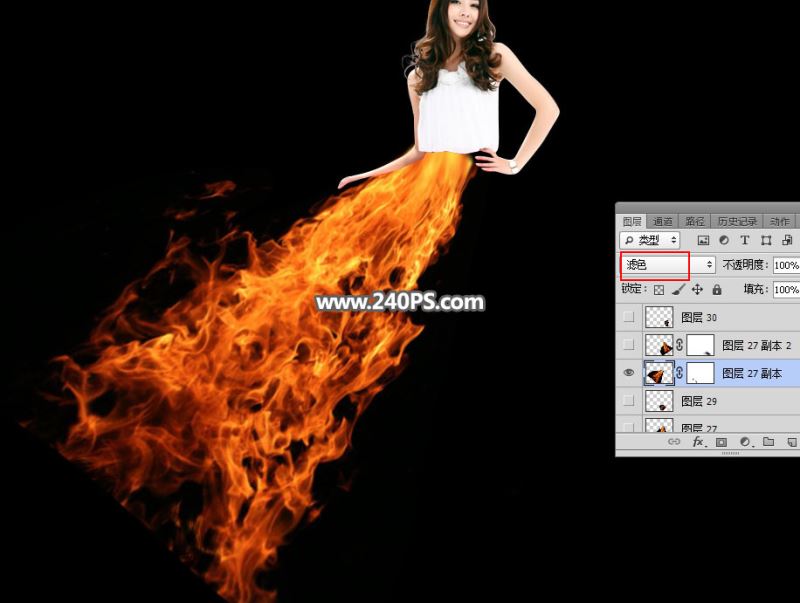
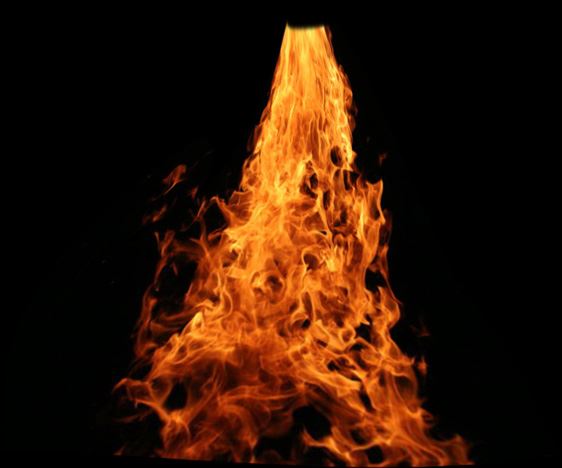
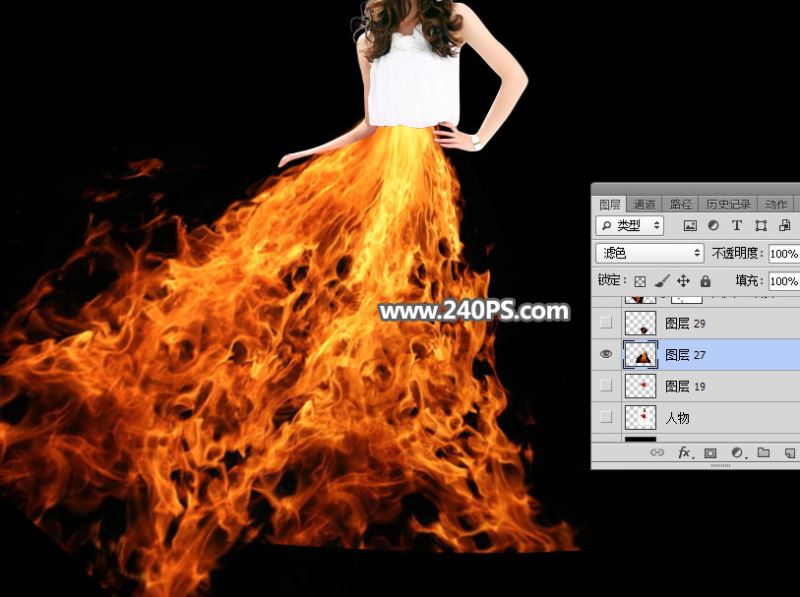
平面设计 > photoshop教程 > 合成特效 > ps怎样给美女图片添加酷炫的火焰般长裙特效? 2017-12-11 15:23:33 脚本之家 4、选择钢笔工具,在属性栏选择“路径”。 5、用钢笔工具勾出人物上半身轮廓,按Ctrl + 回车转为选区,如下图。 6、按Ctrl + J 把选区部分的人像复制到新的图层,命名为“头像”,再把人物图层隐藏,如下图。 7、下面来添加火焰。打开下面的火焰素材,用移动工具拖进来,放到人物图层的下面。 8、把火焰放到左侧位置,如下图,然后把混合模式改为“滤色”。 9、打开下面的火焰素材,用移动工具拖进来,放到中间位置,混合模式改为“滤色”。 上一页 1 23 4 5 6 下一页 阅读全文