
ps合成制作魔幻的童话精灵世界效果教程
脚本之家
最后一次,新建调整图层:色彩平衡。


2、在最后一步中,我们将会对所有图层进行盖印。确定选中了位于最上方的图层,按键Ctrl+Shift+Alt+E,就能将将所有可见图层盖印至这一图层中。将此盖印图层转换为智能对象。然后点击 滤镜→其他→高反差保留。

然后将光标放在高反差保留上,右键单击以显示命令选项框。

选项框出现后,点击编辑智能滤镜混合选项,模式设置为滤色,不透明度设置为17%。


我们同样也会隐藏高反差保留对于标红区域的影响。和之前一样,单击智能滤镜缩略图,用笔刷涂抹下图中标红的区域。


最终效果
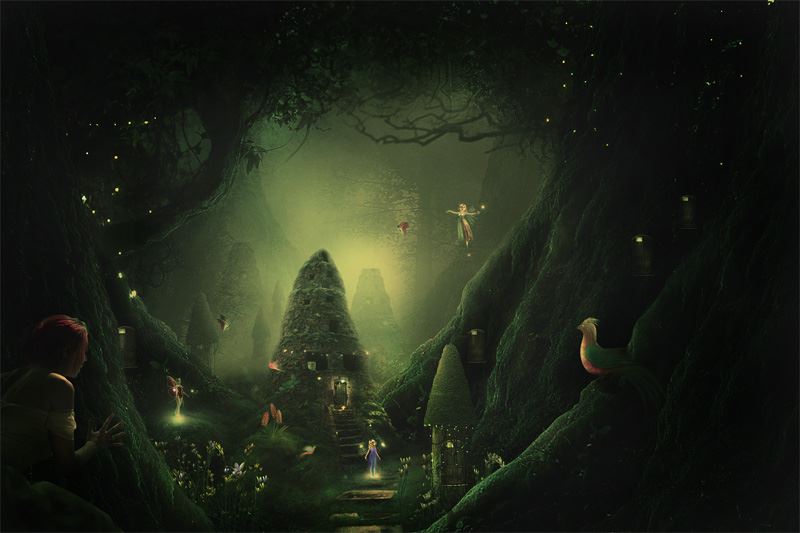
教程到此结束,小伙伴是不是有所启发,何不自己动手尝试一下呢。
相关推荐: