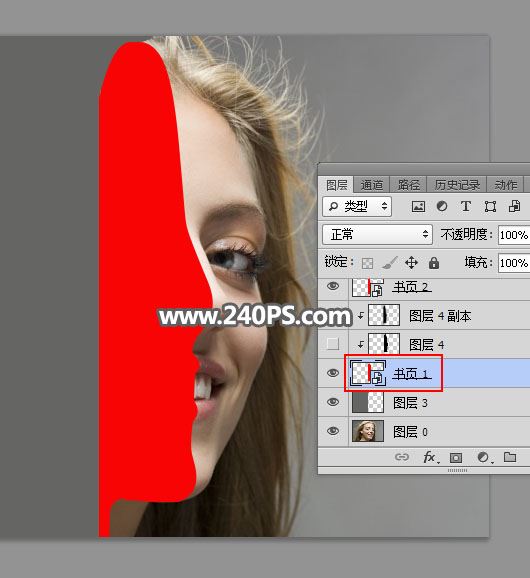
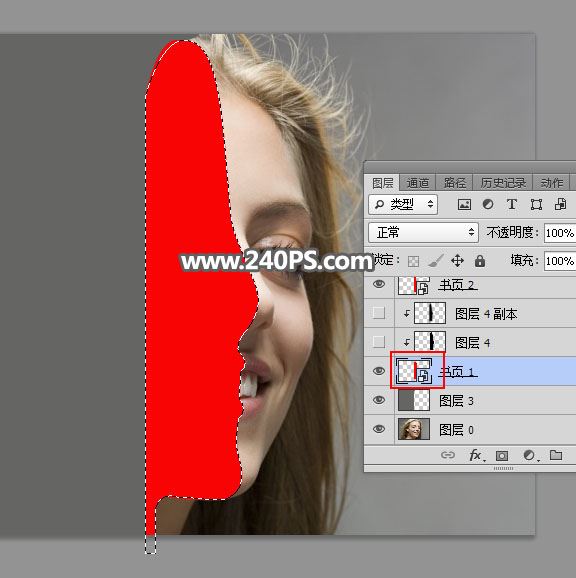
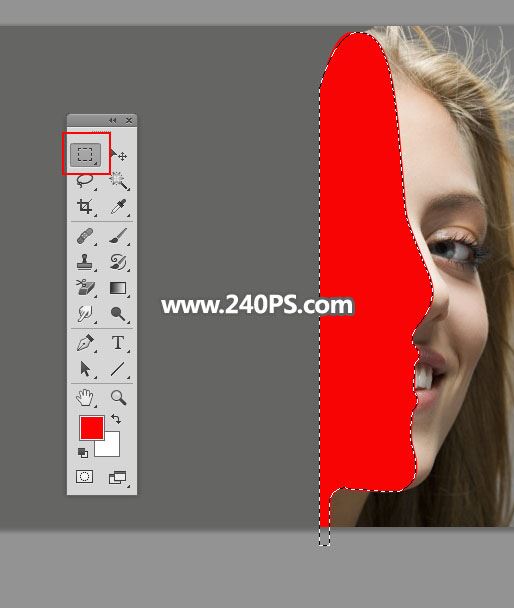
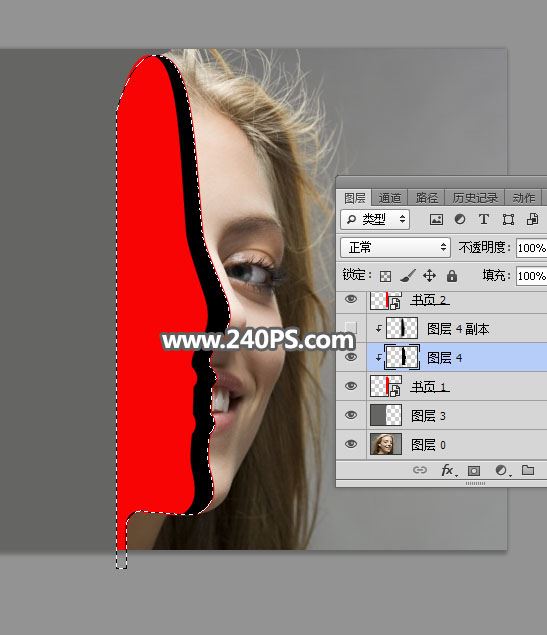
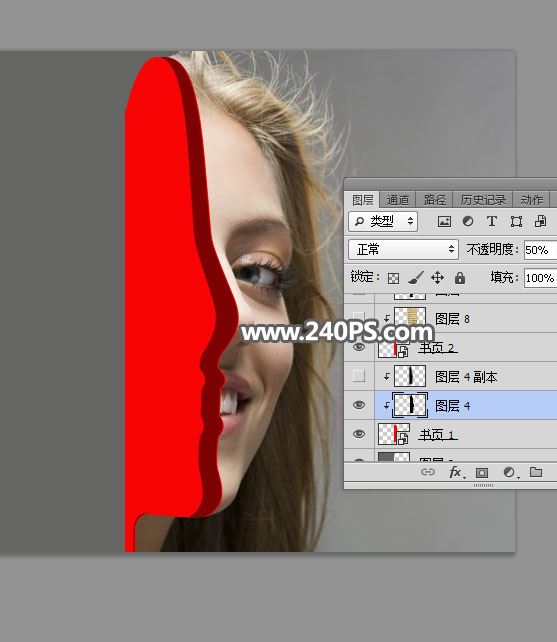
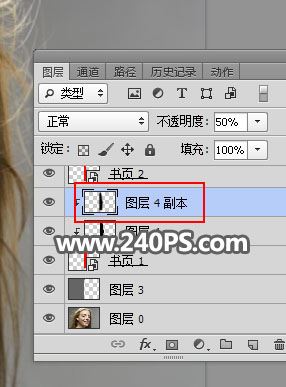
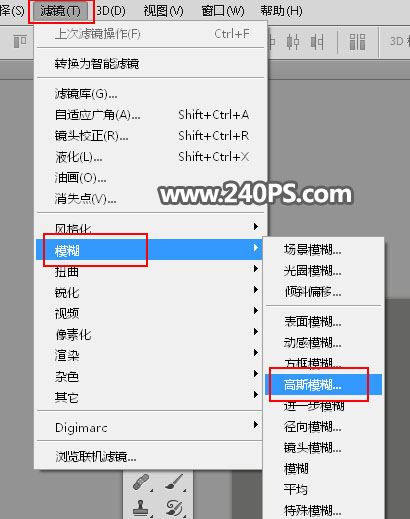
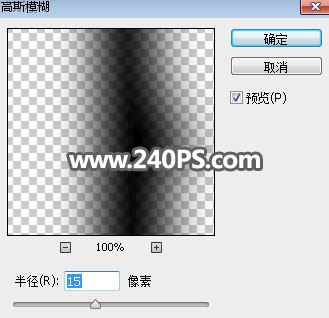
平面设计 > photoshop教程 > 合成特效 > ps制作合成在脸上翻开书本的特效图片教程 2017-11-23 15:48:21 脚本之家 13、选择“书页1”图层。 14、按住Ctrl键 + 鼠标左键点击一下缩略图,载入选区。 15、在工具箱选择“矩形选框工具”,然后按键盘上的向左方向键一下,往左移动一个像素。 16、新建一个图层,用油漆桶工具填充黑色,再按Ctrl + Alt + G 创建剪切蒙版。 17、按Ctrl + D 取消选区,再把图层不透明度改为50%,如下图。 18、按Ctrl + J 把当前图层复制一层,然后创建剪切蒙版。 19、选择菜单:滤镜 > 模糊 > 高斯模糊,半径设置为15。 上一页 1 2 34 5 6 7 下一页 阅读全文