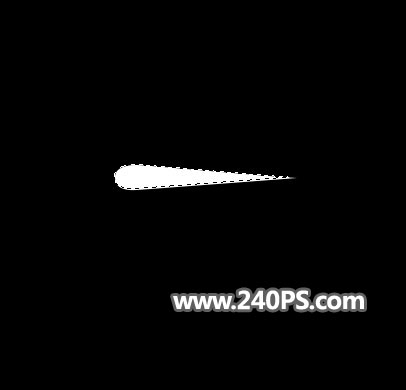
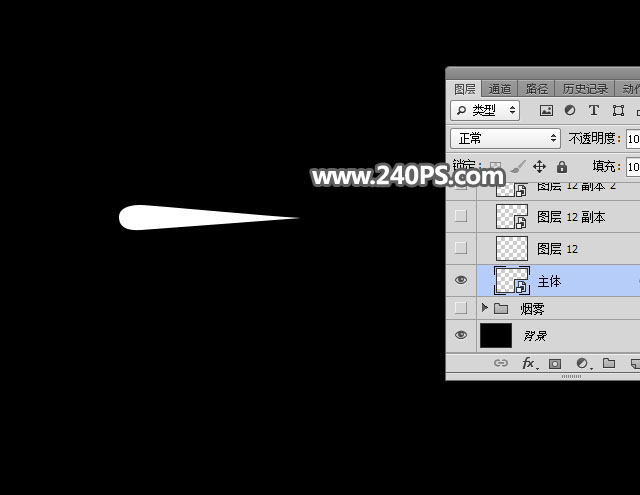
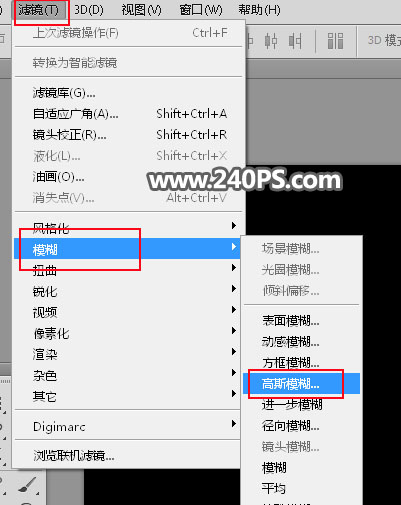
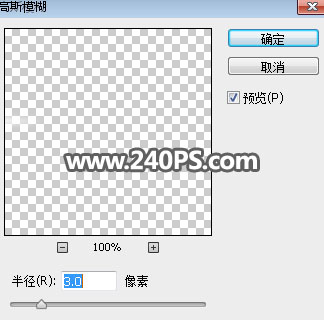
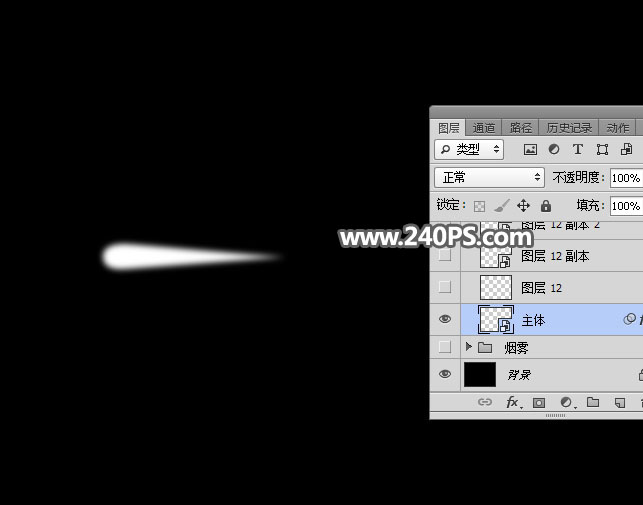
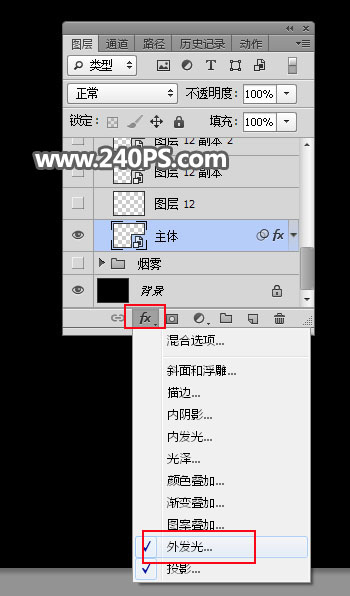
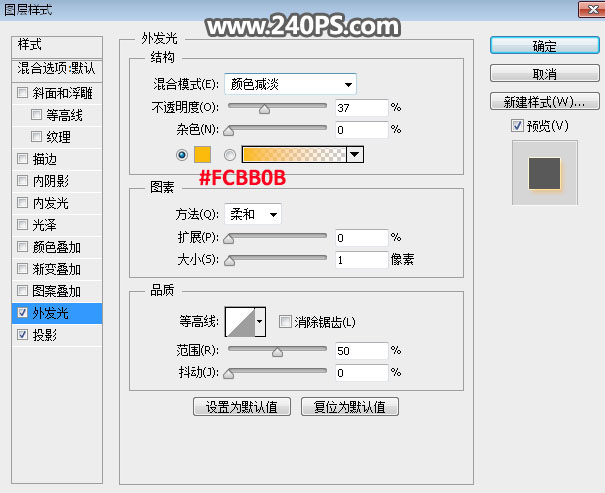
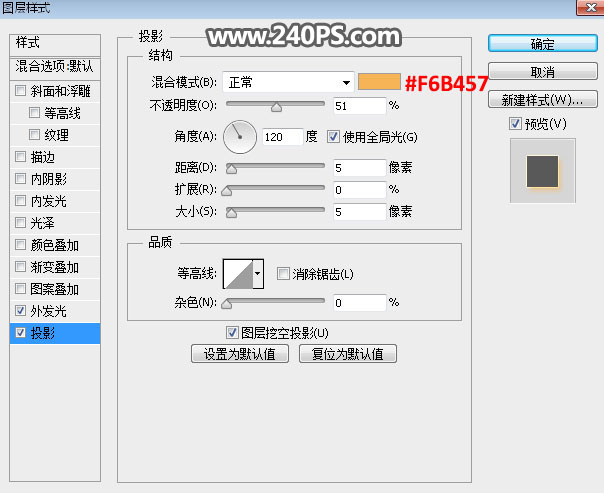
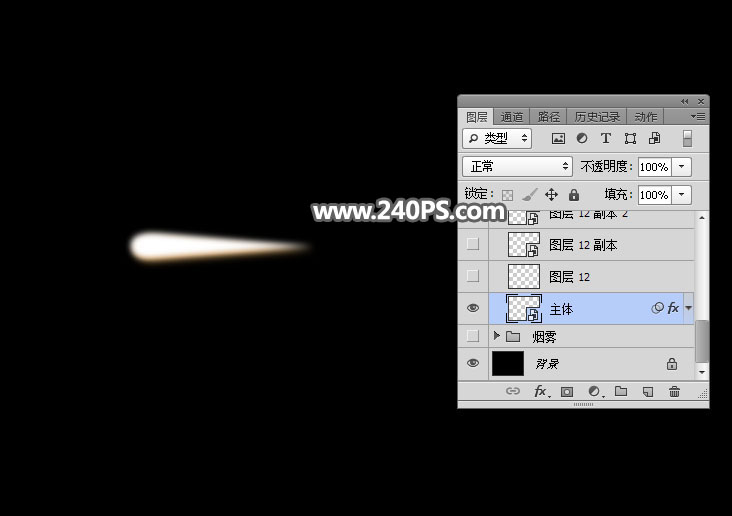
平面设计 > photoshop教程 > 其它综合 > ps怎样制作一个酷炫的火焰流星? 2017-11-21 15:00:12 脚本之家 6、按Ctrl + 回车把路径转为选区,然后用油漆桶工具填充白色,再按Ctrl + D 取消选区。 7、选择菜单:滤镜 > 模糊 > 高斯模糊,半径设置为3,效果如下图。 8、按下图的方法给当前图层添加图层样式,设置外发光和投影,参数及效果如下图。 上一页 1 23 4 5 6 下一页 阅读全文