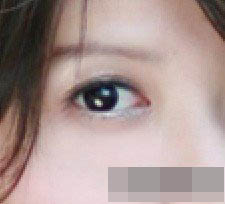
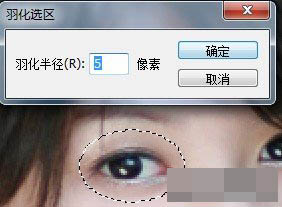
5.为了让眼睛四周能够自然过渡,所以在处理前要先对选区进行适当羽化,按CTRL+ALT+D,羽化5像素。
相关知识点:工具/选择——什么是羽化?
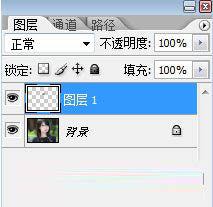
6.按CTRL+J把选区中的内容拷贝成新图层(如果直接在原图上操作,会破坏原图,也不方便调整。)
7.然后用自由变形(CTRL+T)调整大小就可以了。
相关知识点:选区/自由变化——自由变换如何使用?先向下拖把眼睛宽度增大,
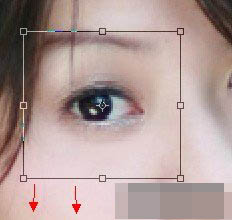
在增大宽度的同时,位置也发生了改变,鼠标放到中间,把眼睛调整到适当位置。
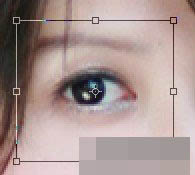
然后在调整长度。
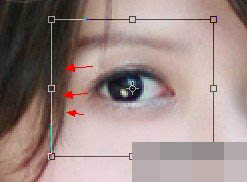
8.调整好后按CTRL+ENTER确认变形