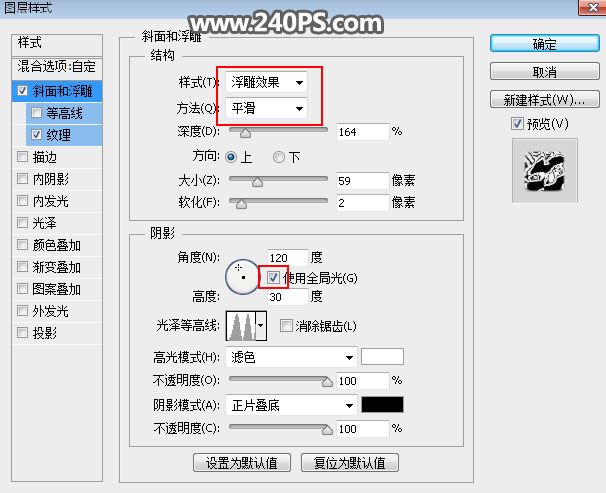
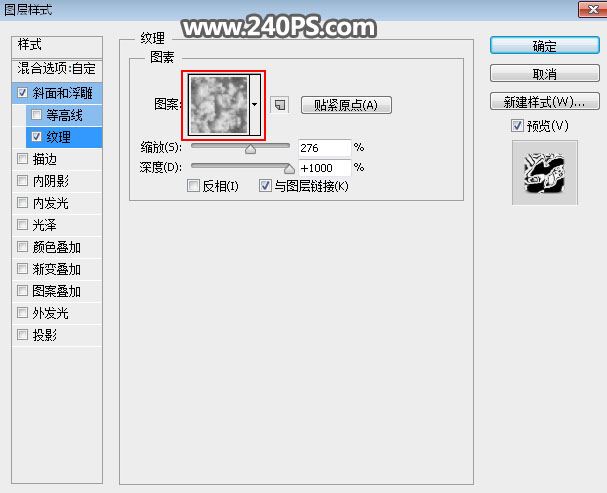
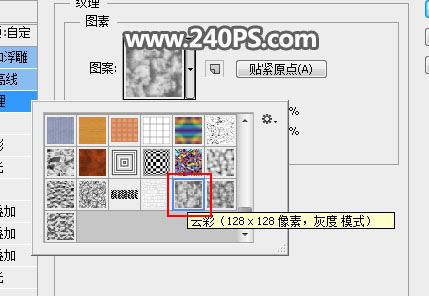
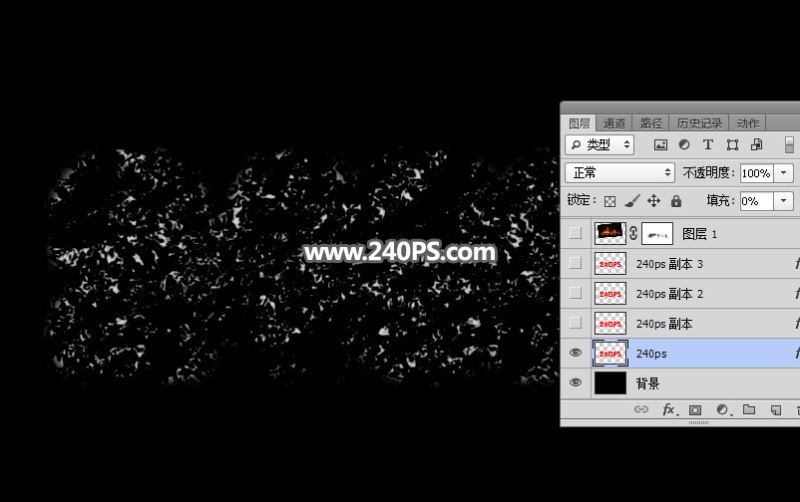
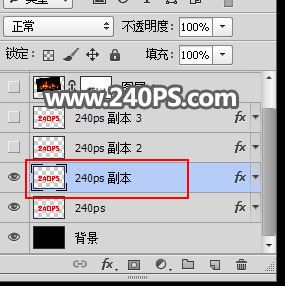
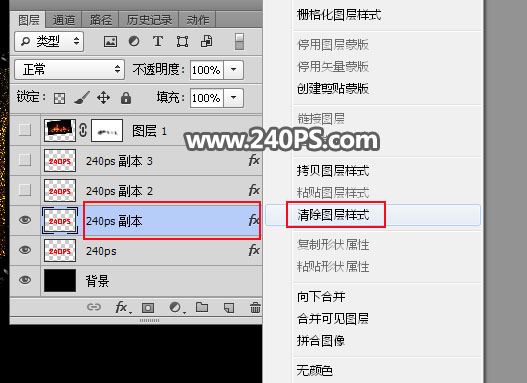
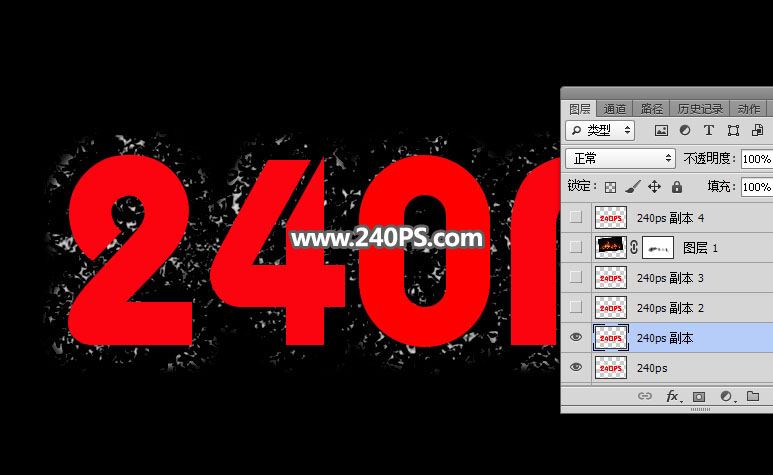
平面设计 > photoshop教程 > 文字特效 > ps怎样制作燃烧的火焰字 巧用图层样式给字体增加火焰特效教程 2017-11-08 14:26:57 脚本之家 斜面和浮雕: 纹理:图案为自带的云彩图案,没有的话可以按下面的方法载入 点击红框的按钮,选择下面的“图案”,选择追加。 5、确定后把填充改为0%,效果如下图。 6、按Ctrl + J 把文字图层复制一层,得到文字副本图层,如下图。 7、在图层面板文字副本图层缩略图后面的蓝色区域鼠标右键,选择“清除图层样式”,效果如下图。 上一页 1 23 4 5 6 下一页 阅读全文