
PS怎么抠羽毛?PS巧用通道工具快速抠出洁白的羽毛教程
昀恒
18、创建一个纯色填充图层,颜色设置为蓝色#488ccd,如下图。


19、把背景图层复制一层,得到背景副本图层,按Ctrl + Shift + ] 置顶,然后添加图层蒙版,如下图。

20、选择“盖印”图层,按Ctrl + A 全选,按Ctrl + C 复制。

21、把复制的图层粘贴到背景副本图层的蒙版里面,如下图。

22、按Ctrl + J 把当前图层复制一层,不透明度改为60%,如下图。

23、再根据自己的喜欢更换背景颜色。

最终效果:
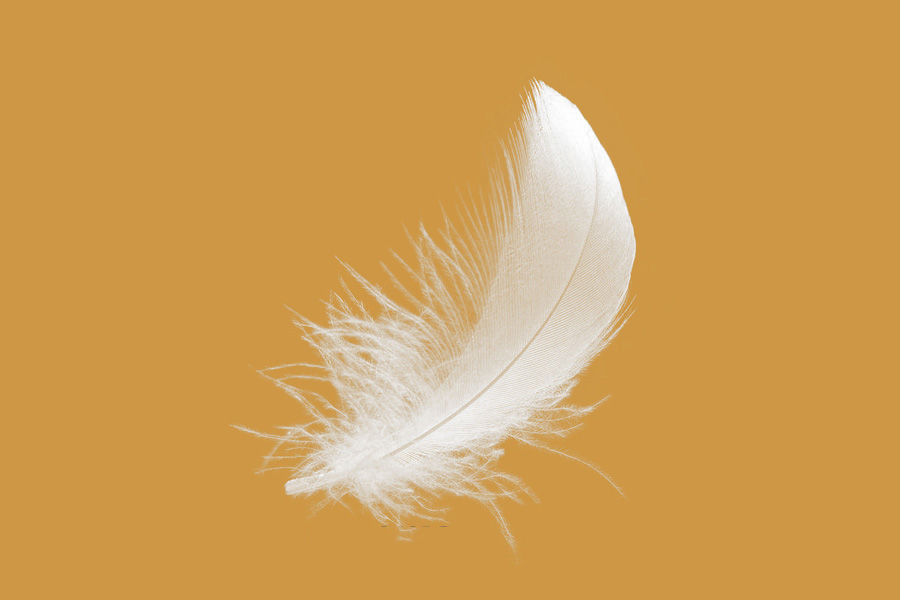
教程结束,以上就是关于PS怎么抠羽毛?PS巧用通道工具快速抠出洁白的羽毛教程的全部内容,希望对大家学习ps抠图教程有所帮助!
相关教程推荐: