
ps怎么设计立体带有雕刻花纹的3D字体效果?
零下一度
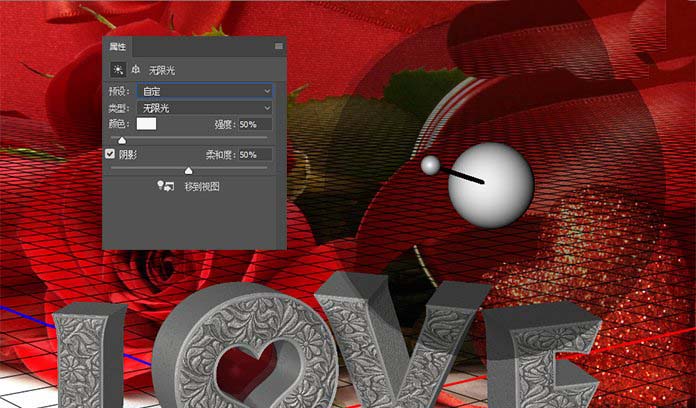
步骤31、将光的颜色更改为( 246,246,245 ),其亮度为50% ,其阴影柔度也改为50% 。
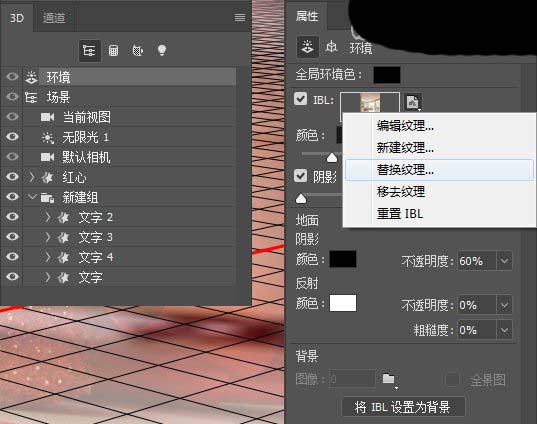
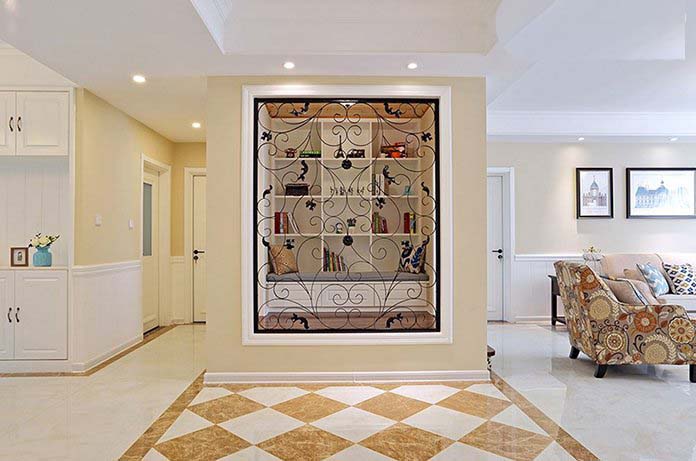
步骤32、选择环境选项卡,然后单击IBL纹理图标。 选择替换纹理 ,并打开客厅和餐厅图像。
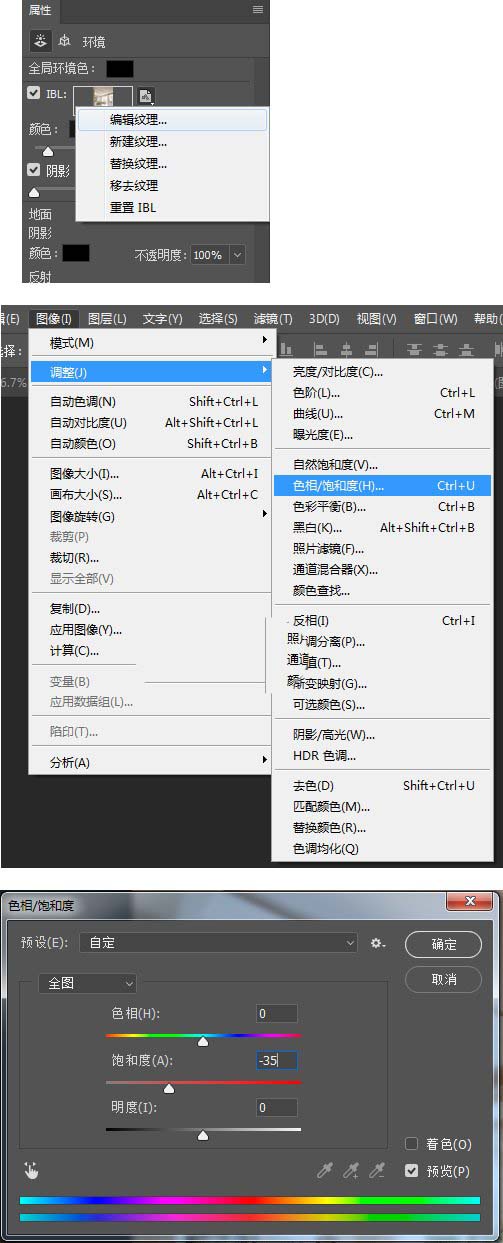
步骤33、再次单击IBL纹理图标,然后选择编辑纹理 。当纹理打开时,转到图像>调整>色相/饱和度 ,并将饱和度值更改为-35 。 保存文件并关闭它。
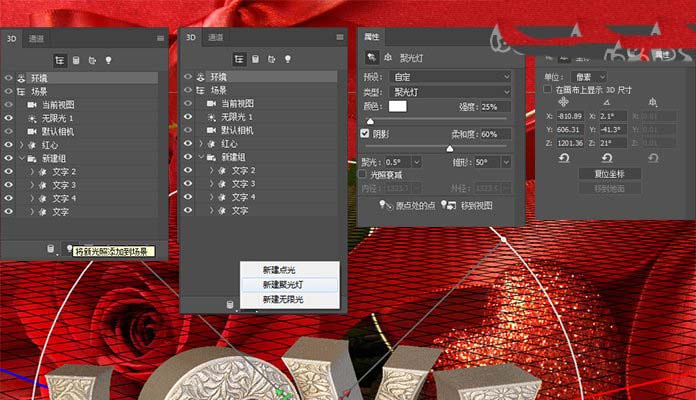
步骤34、点击3D面板底部的将新光照添加到场景图标,然后选择新建聚光灯。将颜色强度变为25% , 阴影柔度变为60% ,聚光为0.5度 , 锥形为50度 。
步骤35、点击3D面板底部的将新光照添加到场景图标,然后选择新建聚光灯。将颜色强度变为25% , 阴影柔度变为60% ,聚光为0.5度 , 锥形为50度 。然后,移动灯光坐标,直到你喜欢结果。
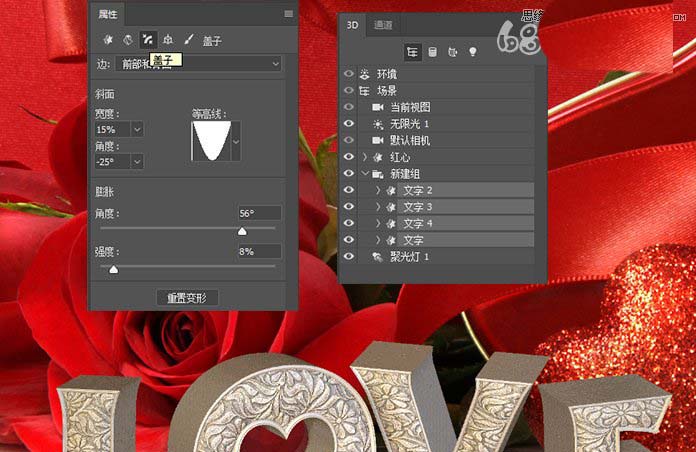
步骤36、选择3D面板中的所有文本字母选项,单击“ 盖子”图标,然后将“ 角度”更改为-25或任何其他值,调整到自己满意的效果。
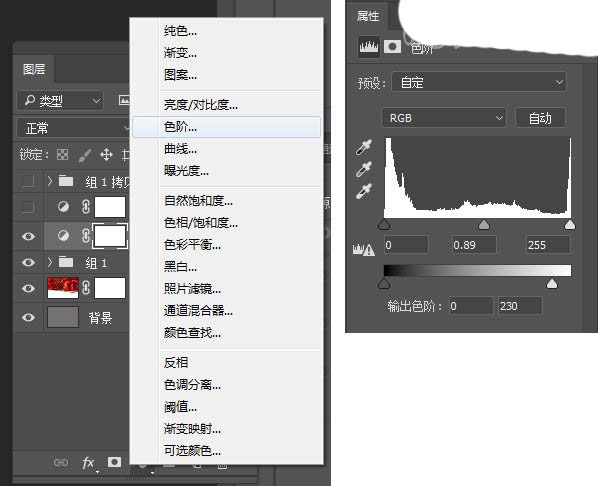
步骤37、单击创建新填充或调整图层图标,选择色阶,我们调整下明暗度。
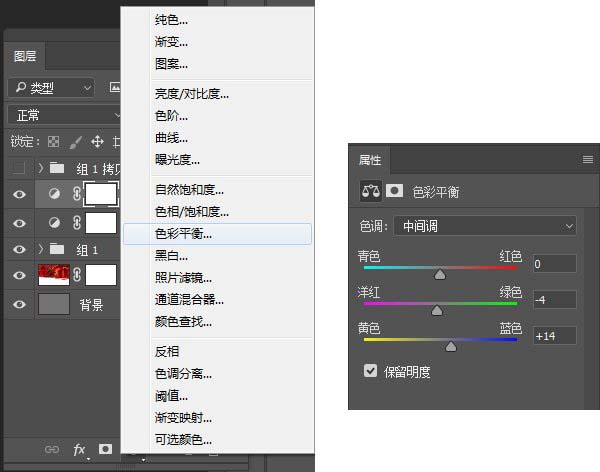
步骤38、再次单击创建新填充或调整图层图标,选择色彩平衡,我们调整下色彩平衡使文字偏红色些。
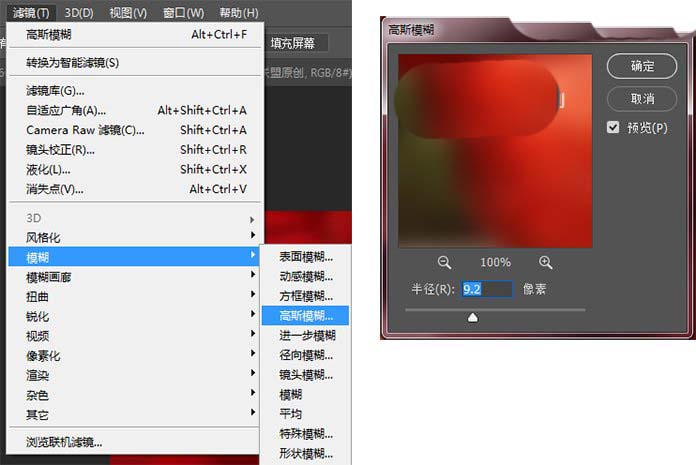
步骤39、好了,我们把背景模糊下,滤镜-模糊-高斯模糊,调整文字的位子,把文字放在合适的地方。
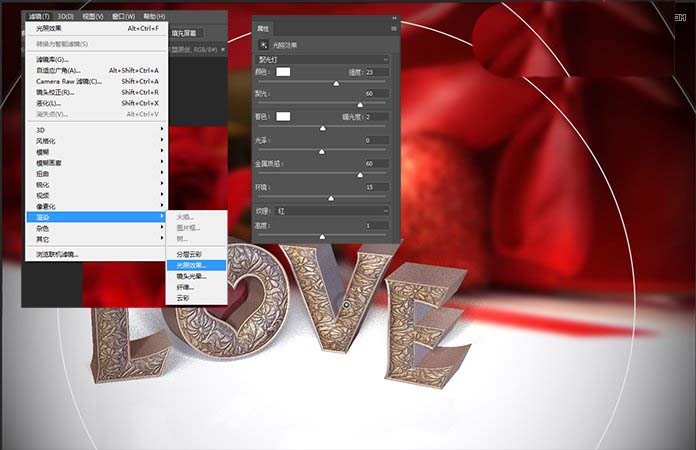
步骤40、Shift+Ctrl+Alt+E得到盖章图层,并将图层转化为智能对象。打开滤镜-渲染-光照效果,调整光源的大小,并修改属性,强度23,聚光60,曝光度2,金属质感60,环境15,纹理红,高度1。
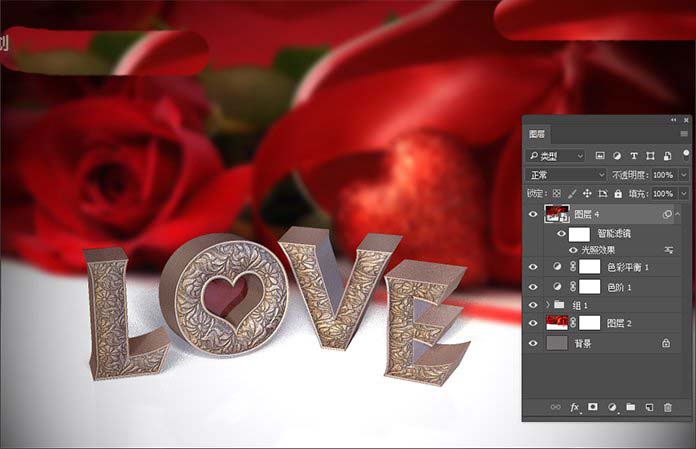
好了,在这个教程中,我们创建了一个简单的文本,将其转换为形状,并添加了一点心形图形。然后,我们将形状图层转换为3D图层,并开始对网格物体和材料进行处理以创建古董金属效果。之后,我们处理了背景图像和3D场景,移动和旋转了字母,并向场景添加了不同的灯光。 最后调整了图层,并应用了一个照明效果滤镜来实现最终的结果。
以上就是ps设计3d立体字的实例教程,希望大家喜欢,请继续关注脚本之家。
相关推荐: