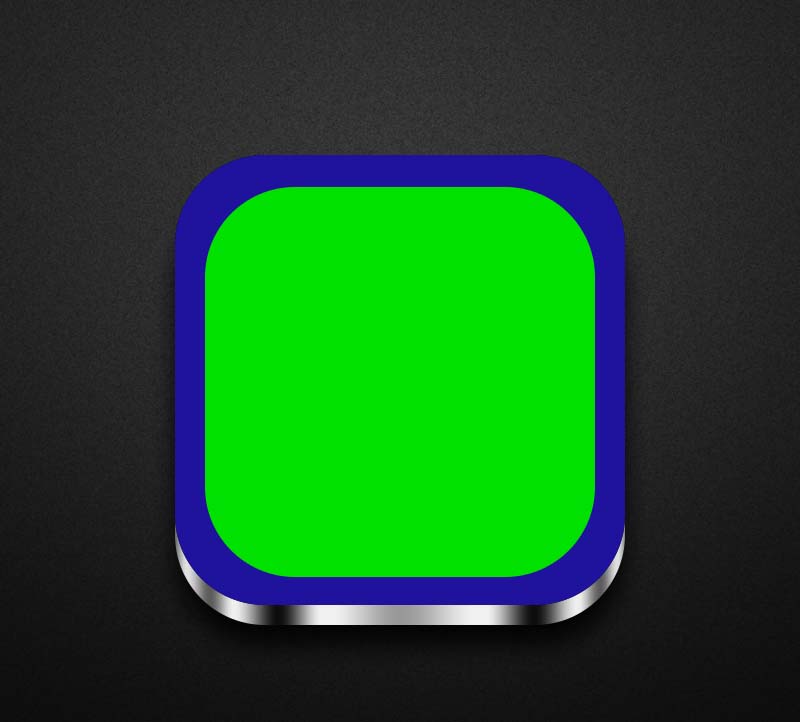
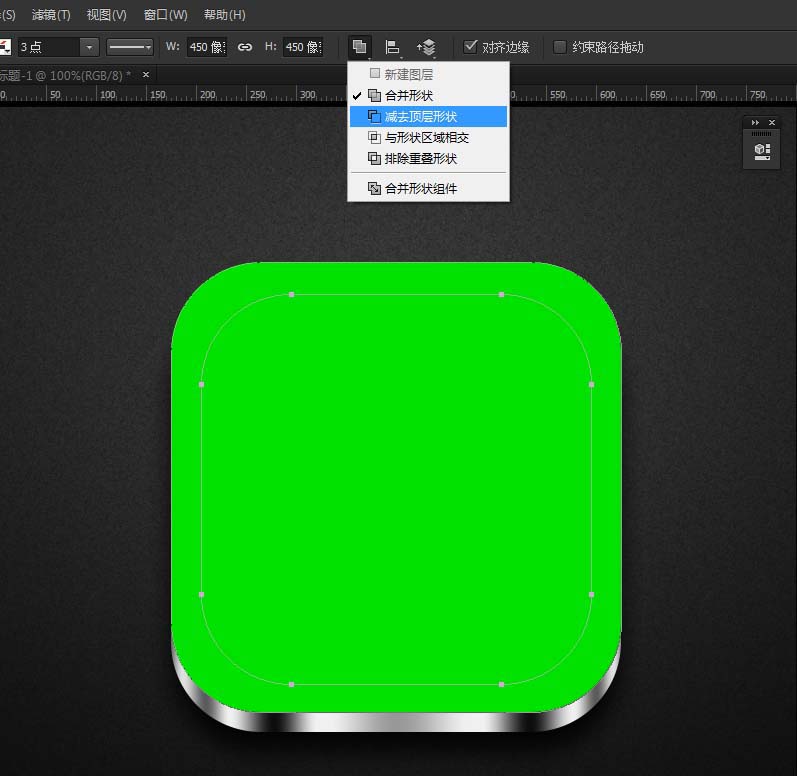
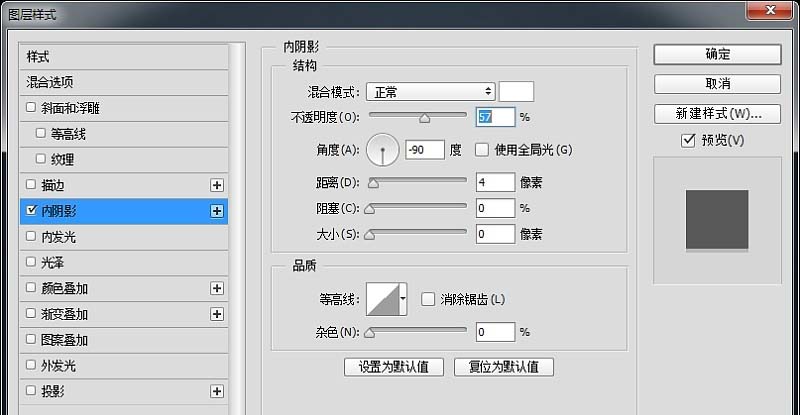
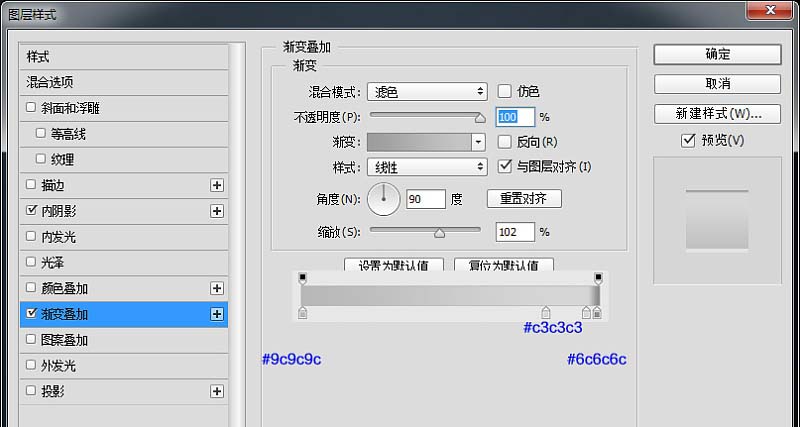
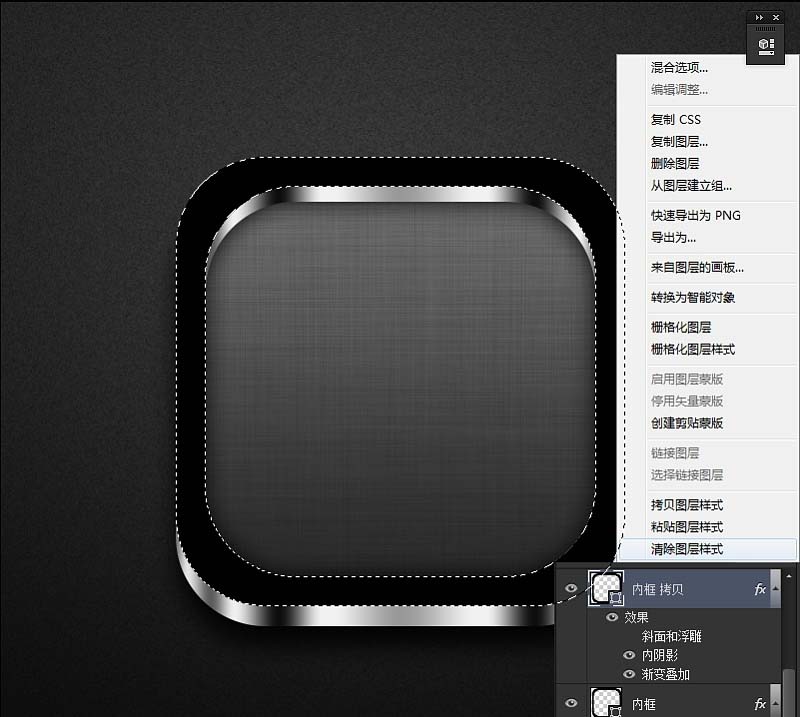
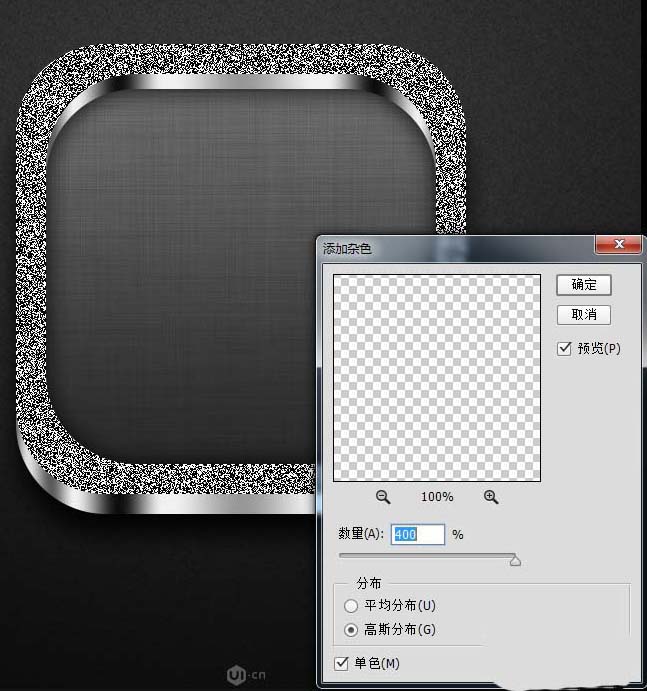
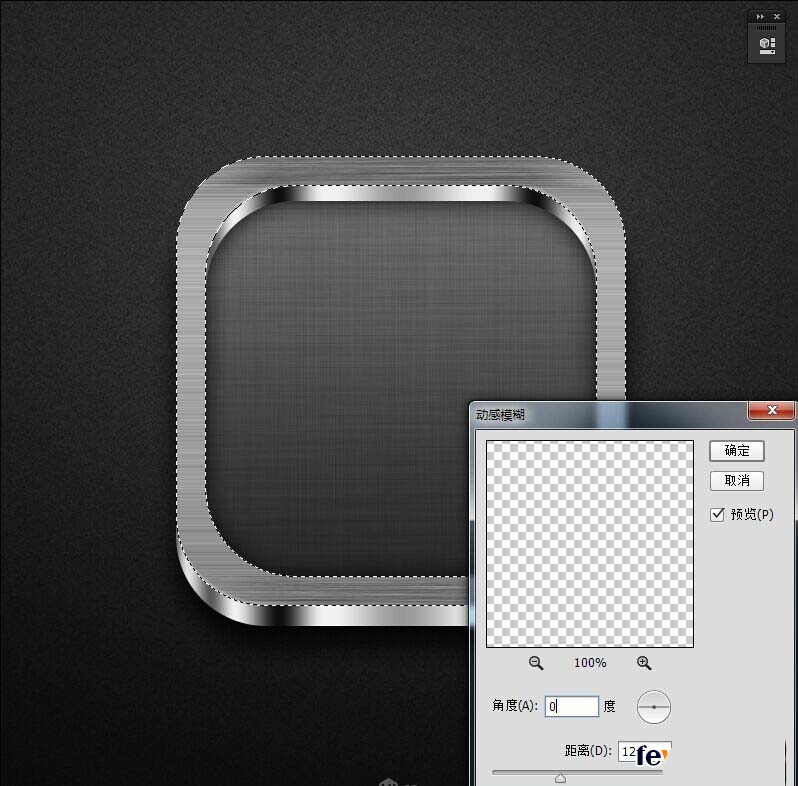
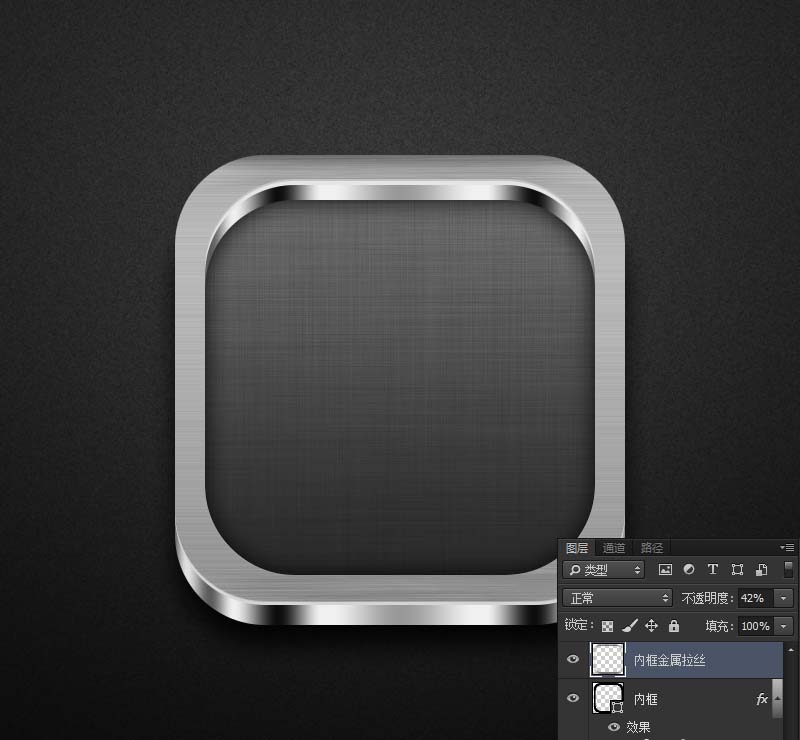
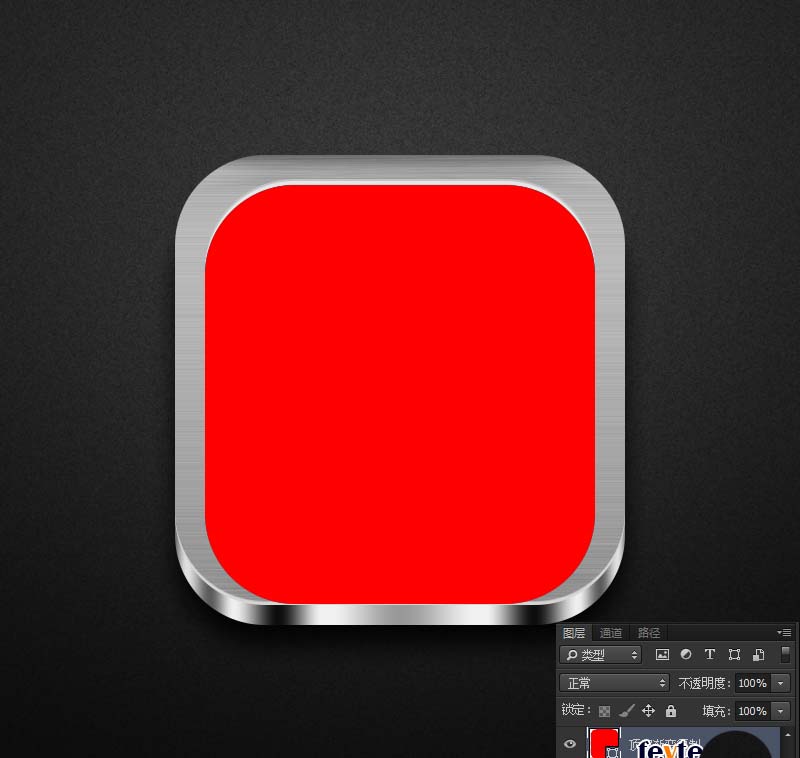
平面设计 > photoshop教程 > 入门实例 > PS怎么设计一款冰冷的金属光泽质感的图标? 2017-08-21 11:23:07 ui专家觅李 现在我们绘制内框位置,绘制两个圆角矩形,大小分别为450px,390px圆角半径为90px,合并形状选择路径选择工具,选中内框减去顶层形状,并添加图层样式。 步骤七: 我们为内框添加金属拉丝效果吧,复制内框图层清除图层样式。获取选区其它操作方式如上,并调整不透明度。 步骤八: 现在继续绘制一个顶部渐变,选择圆角矩形工具绘制一个390px圆角半径为90px的形状,绘制完成后复制,命名为顶部渐变。 步骤九: 上一页 1 2 34 下一页 阅读全文