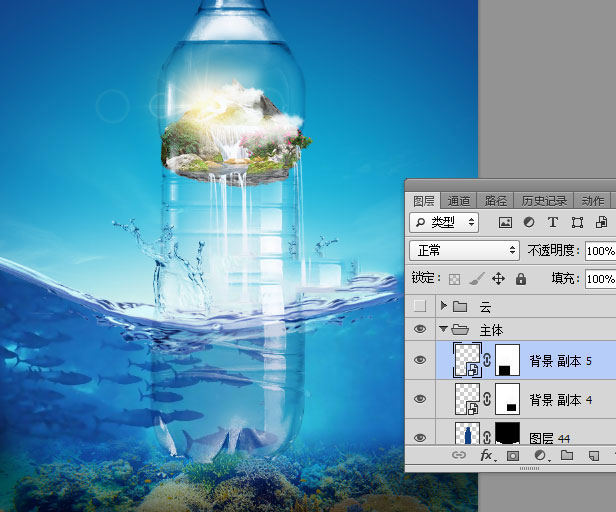
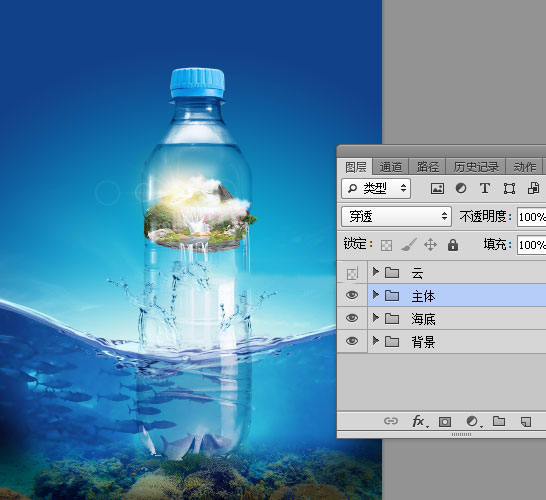
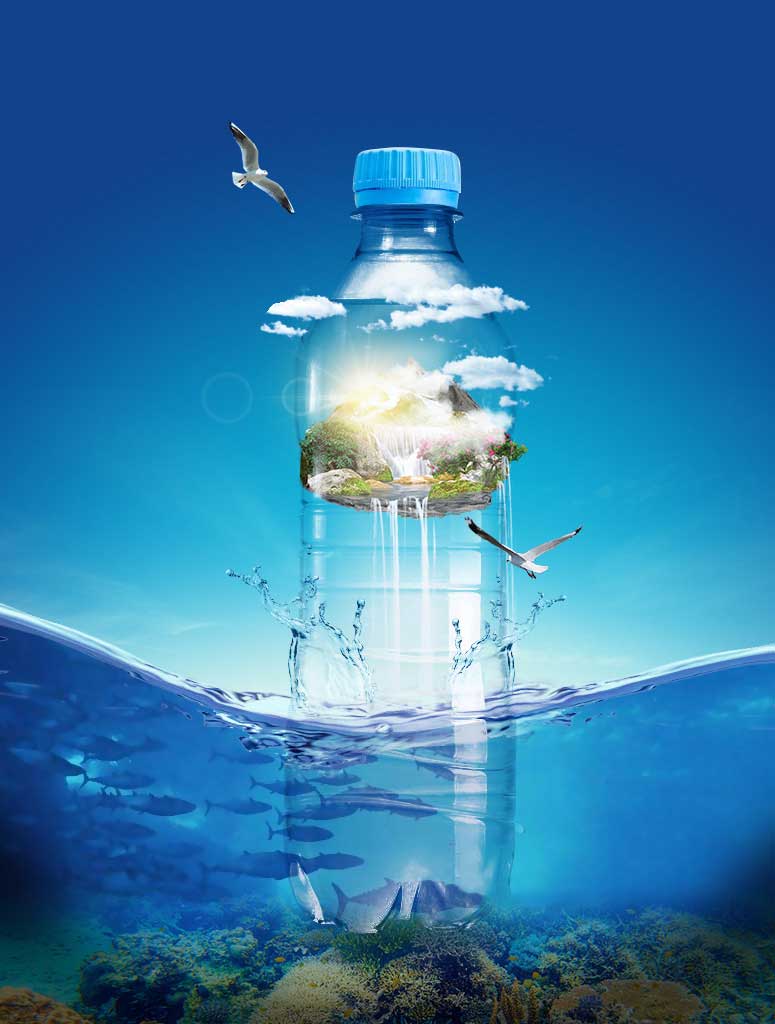
平面设计 > photoshop教程 > 合成特效 > PS创意合成透明矿泉水瓶中的夏季海岛场景图教程 2017-08-06 14:44:26 昀恒 37、加入下面的水花素材。 38、用移动工具把抠出的水花拖进来,放到瓶子的左侧,调整好大小,局部不需要的区域用蒙版擦掉。 39、右侧也是同样的方法增加水花。 40、选择“海底”组,新建一个图层,用透明度为5%左右的柔边黑色画笔给瓶子底部增加投影,如下图。 41、这是现在的效果。 42、新建一个组,用云朵笔刷加上云朵。 43、再加上海鸟,如下图。 最终效果: 教程结束,以上就是PS创意合成透明矿泉水瓶中的夏季海岛场景图教程的全部内容,小伙伴们看完记得动手练习哦! 上一页 1 2 3 4下一页阅读全文