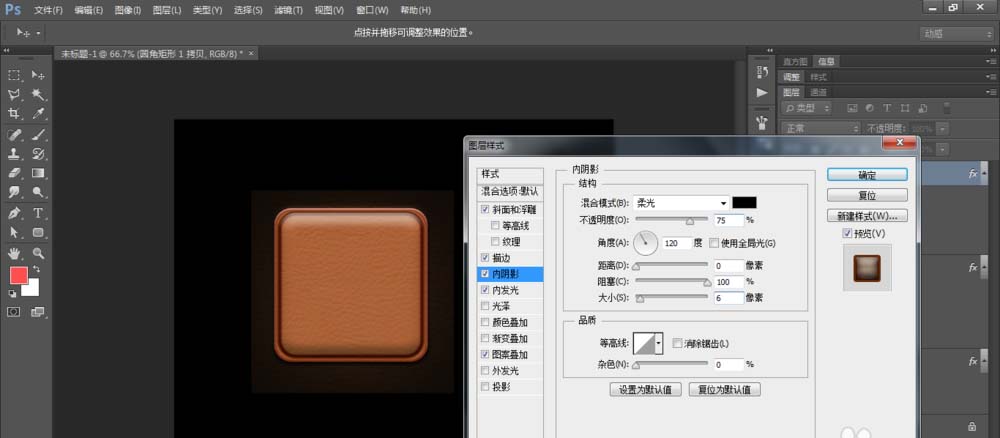
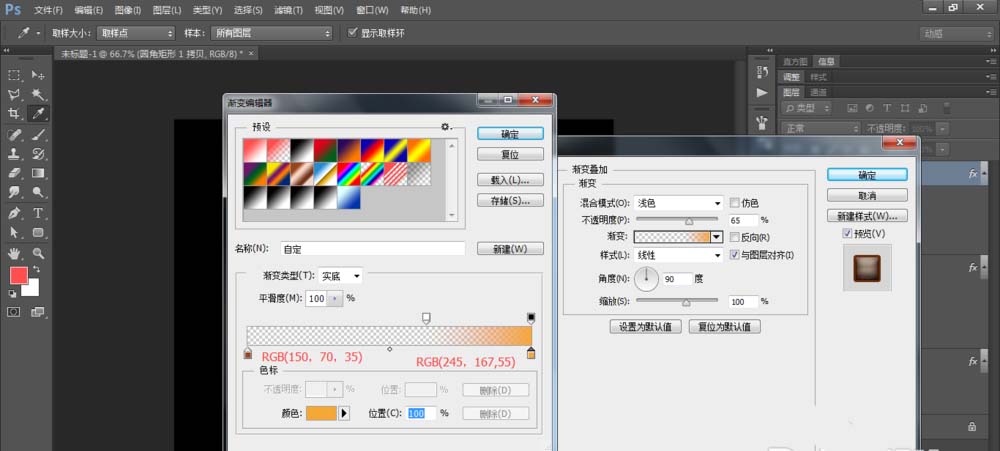
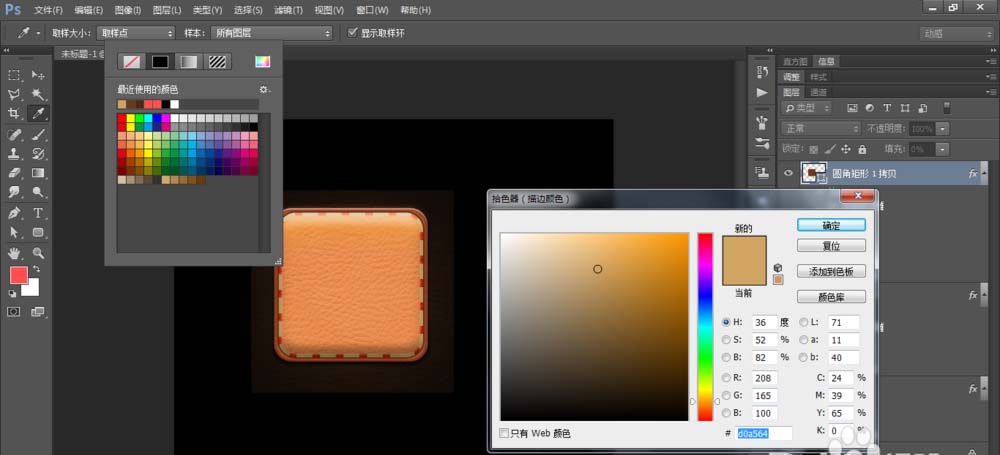
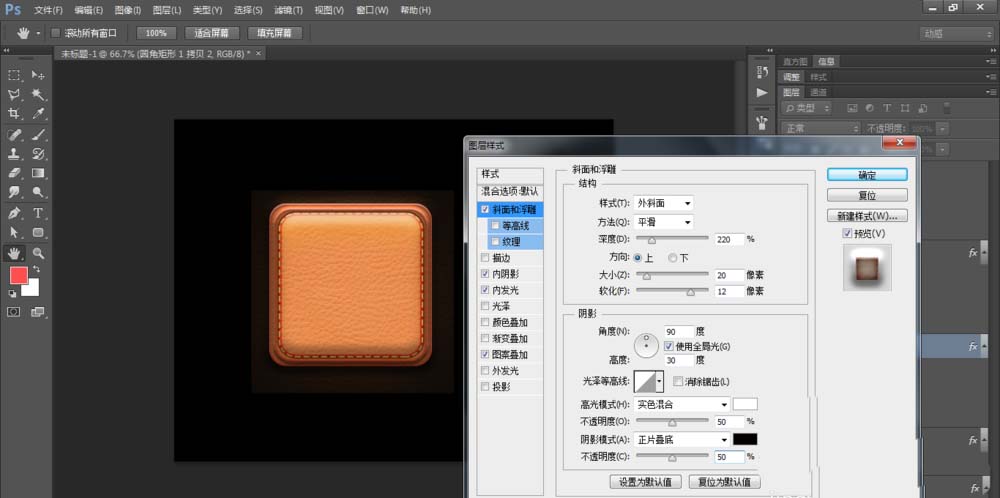
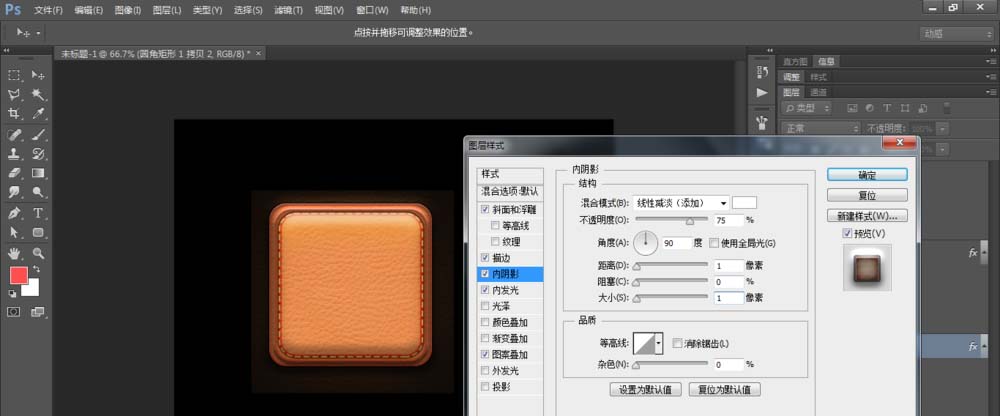
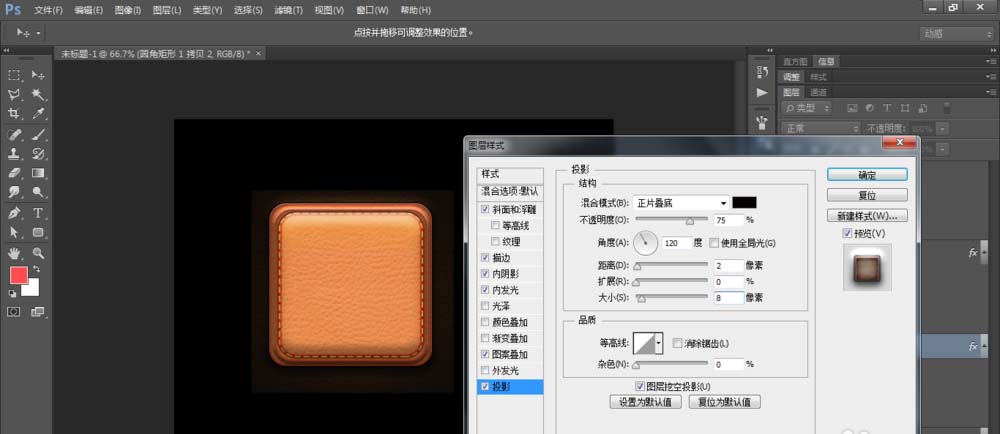
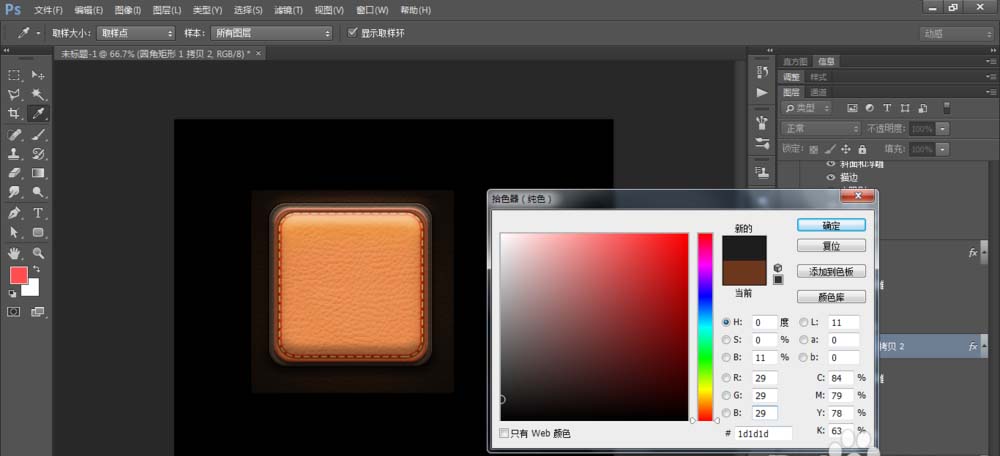
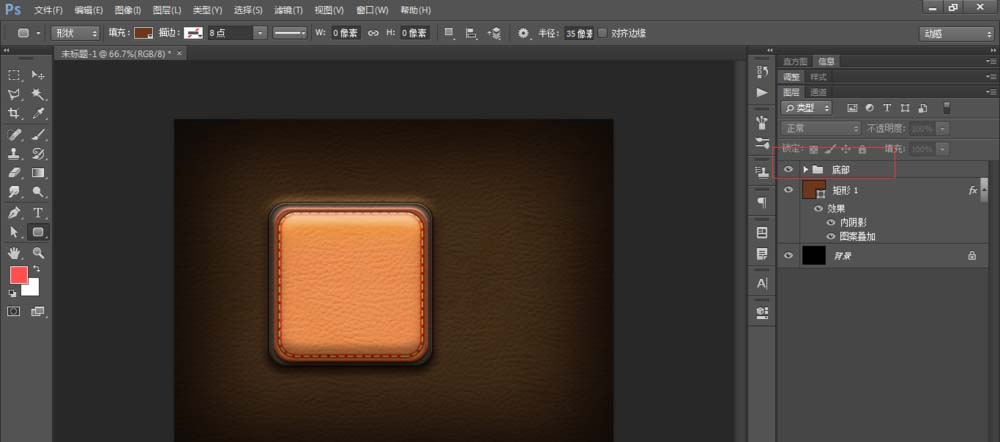
平面设计 > photoshop教程 > 其它综合 > PS怎么设计一个皮革质感的图标? 2017-07-21 18:14:14 小19页 7、选择“内阴影”,“渐变叠加”进行相应的设置 8、设置完成后,点确定,修改“填充”为“0%”,在任意形状工具选项设置如图 9、再次复制该形状,调整到“圆角矩形1”下方,将其等比例放大,打开图层样式,选择“斜面与浮雕”,进行设置 10、选择“描边”,“内阴影”“投影”,进行相应的设置 11、修改形状填充为RGB(29,29,29),选中3个圆角矩形,进行编组,命名为“底部” 12、用相同的方法制作按钮圆 上一页 1 23 下一页 阅读全文