
ps制作一个逼真的空调调节器旋钮开关ui图标教程
脚本之家
接下来,我添加了我们的P大点S的LOGO在旋纽中,同时画了一个圆,充当旋转的指示,同样的这个指示的图层和我们的LOGO,我们都添加了内阴影和投影,营造立体感,跟刚才的文本样式几乎是一致的,差别只是大小。这里,因为指示温度的点是指向30度,所以我把LOGO旋转了一定位置,将它也指向了30度。

大家可以看到,那个圆槽还在图标的外面,给它直接添加一个蒙版的话,它就正常了,但是,它有图层样式,添加蒙版后,图层样式依旧会露在图标外面,或许大家会说,勾选“图层蒙版隐藏效果”就可以解决了,但是问题是,旋纽也是如此,旋纽的投影增强也是如此,我们需要改好几个图层,作为懒人,这明显太累人了。在这里,我的做法是,将所有按纽的图层都选择中,Crtl+G,创建图层组,然后为图层组添加蒙版,搞定,一步完事。

接下来,我们来做开关,首先,我画了一个圆角矩形,将填充修改为0,添加了内阴影、内发光、投影三个样式。


下面,画一个颜色为#edebeb的,小一点的圆角矩形,这个圆角矩形将作为我们的开关,这里我添加了斜面和浮雕以及投影两个样式。


同样的,下面,我们做开关的阴影加强,复制一层开关图层,清除图层样式,下移一层,将图层填充更改为0,添加一个投影样式。


接着,我画了一个白色的矩形排列,将填充修改为4%,添加内阴影及投影样式,创建剪贴蒙版,我们增强开关的质感体现。


添加开关下的标识文字,同样的是添加内阴影及投影。

最后,左侧,我添加了三个标志,CECC、3C、LonMark,大功告成!
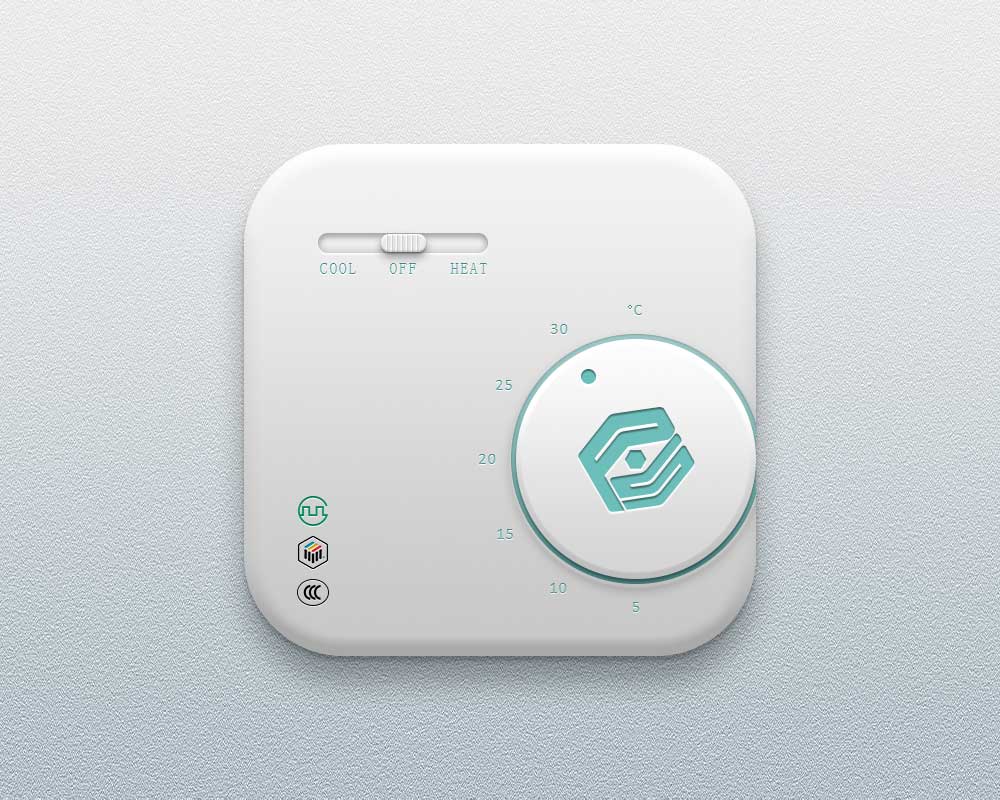
教程结束,以上就是ps制作一个逼真的空调调节器旋钮开关ui图标教程的全部内容,希望大家喜欢!
相关教程推荐: